

WordPress 中长期被使用的日本开发插件 MW WP Form 即将停止维护。考虑到这款插件在许多组织和企业网站中被广泛采用并享有信誉,这确实有些遗憾。
有些客户无法为开发安全的邮件表单或使用 SaaS 进行前端实现投入过高的成本。在这样的情况下,我们收到了将联系表单切换为 Google Form 的请求。与其如此,我们决定保留现有设计风格,以嵌入式的方式实现 Google Form。最后成功完成了实现!
虽然有很多网站上都刊登了相关的诀窍,需要一边确认一边进行,但整个导入过程本身非常简单。不过也有一些部分让我们花了一些功夫,所以这次想分享一下那些要点!
工作流程
- 将 Google Form 自定义为静态页面
- 表单提交后用 JavaScript 跳转至完成页面
- 使用 Google Apps Script 向咨询客户发送自动回复邮件
遇到的问题
- 在使用 GAS 发送自动回复邮件时,获取表单答案的"namedValues"为 undefined
- 自动发送的邮件发送者地址变成了我的地址
关于 Google Forms 定制
Google Forms 不仅可以直接部署,还可以嵌入到使用 HTML/CSS 创建的表单中进行设计自定义!
这是我们公司的访客登记表,其中的表单部分也内嵌了 Google Forms。
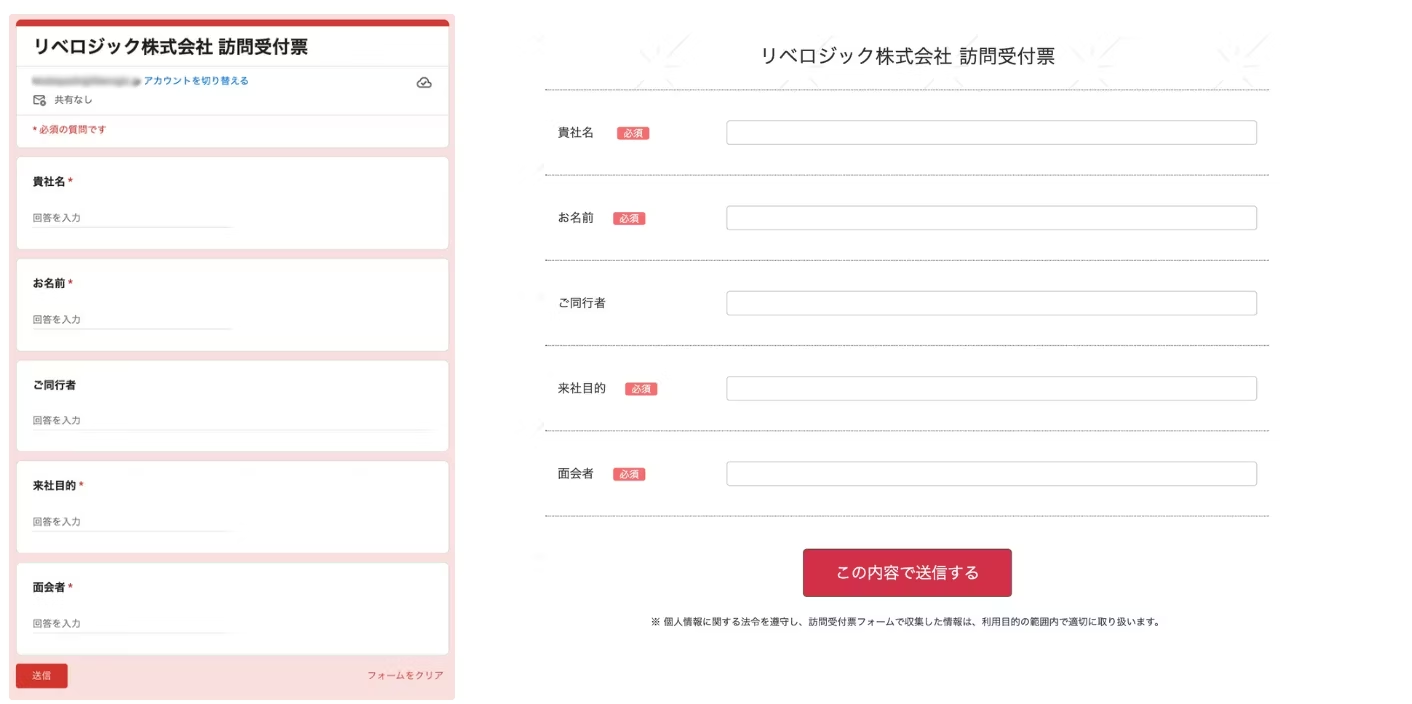
关于将其嵌入 HTML 的自定义、提交后跳转到完成页面的方法,本次暂不详细说明。
遇到的问题1:
使用GAS发送自动回复邮件时,获取表单回答的"namedValues"为undefined
可以在与 Google Forms 回答关联的电子表格中实现 Google App Script(GAS),以发送自动邮件。

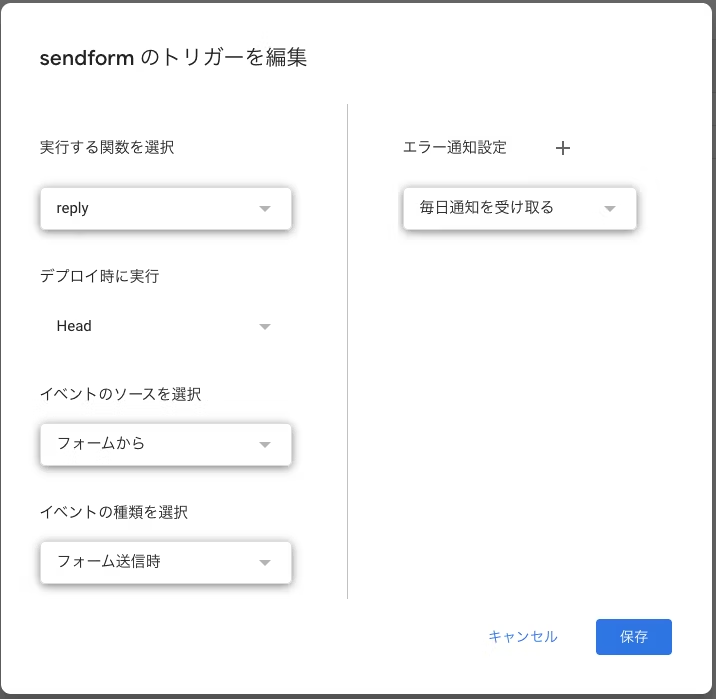
当联系表单的提交按钮被点击时,脚本会被触发运行,从关联的电子表格中读取发送来的信息,并将其反映到电子邮件中。
function reply(e) {
  // フォームの回答を取得
  const name = e.namedValues['お名前'][0];
  const email = e.namedValues['メールアドレス'][0];


  // 自動返信メール件名
  const subject = '【テスト】お問い合わせありがとうございます';

  // 自動返信メール本文
  const body = name + '様\n' +
    '\n' +
    '下記の内容で申し込みを受付いたしました。\n' +
    '\n' +
    '【お名前】\n' +
    name + '\n' +
    '\n' +
    '【メールアドレス】\n' +
    email + '\n' ;

  // メール送信
  MailApp.sendEmail({
    to: email,
    subject: subject,
    body: body
  });
}
本以为这个脚本能发送邮件,结果却出错了。
TypeError: 无法读取 undefined 的属性(读取'お名前')at reply(reply:3:29)
找不到第一项"姓名"。
不知道是否成功获取了…下面确认一下
function reply(e) {
  Logger.log(JSON.stringify(e));
}
返回了 null。这是怎么回事。
关于 GAS 事件对象namedValues的研究…
注意:请与 SpreadsheetTriggerBuilder 一起使用此表单提交触发器。
据说这里只能使用电子表格的触发器!所以这次我们使用response。
function reply(e) {
  // フォームの回答を取得
  const responses = e.response.getItemResponses();
  let name = '';
  let email = '';

  // 回答をループして必要な項目を抽出
  responses.forEach(response => {
    const itemTitle = response.getItem().getTitle(); // 質問のタイトルを取得
    const answer = response.getResponse(); // 回答を取得

    if (itemTitle === 'お名前') {
      name = answer;
    } else if (itemTitle === 'メールアドレス') {
      email = answer;
    }
  });

  // 自動返信メール件名
  const subject = '【テスト】お問い合わせありがとうございます';

  // 自動返信メール本文
  const body = name + '様\\n' +
    '\\n' +
    '下記の内容で申し込みを受付いたしました。\\n' +
    '\\n' +
    '【お名前】\\n' +
    name + '\\n' +
    '\\n' +
    '【メールアドレス】\\n' +
    email + '\\n';

  // メール送信
  MailApp.sendEmail({
    to: email,
    subject: subject,
    body: body
  });
}
此事件的参数 e 会根据触发器的配置是在 Google Forms 还是 电子表格 上进行的,其内容(属性和方法)有所不同,因此需要注意。
- GoogleForms
e.response.getItemResponses() - 电子表格
e.values e.namedValues
使用重写后的脚本,邮件成功送达了!
……但是,仔细看的话,发件人显示的是我自己的邮箱地址。这样下去,我的邮箱就会向客户自动发送邮件。
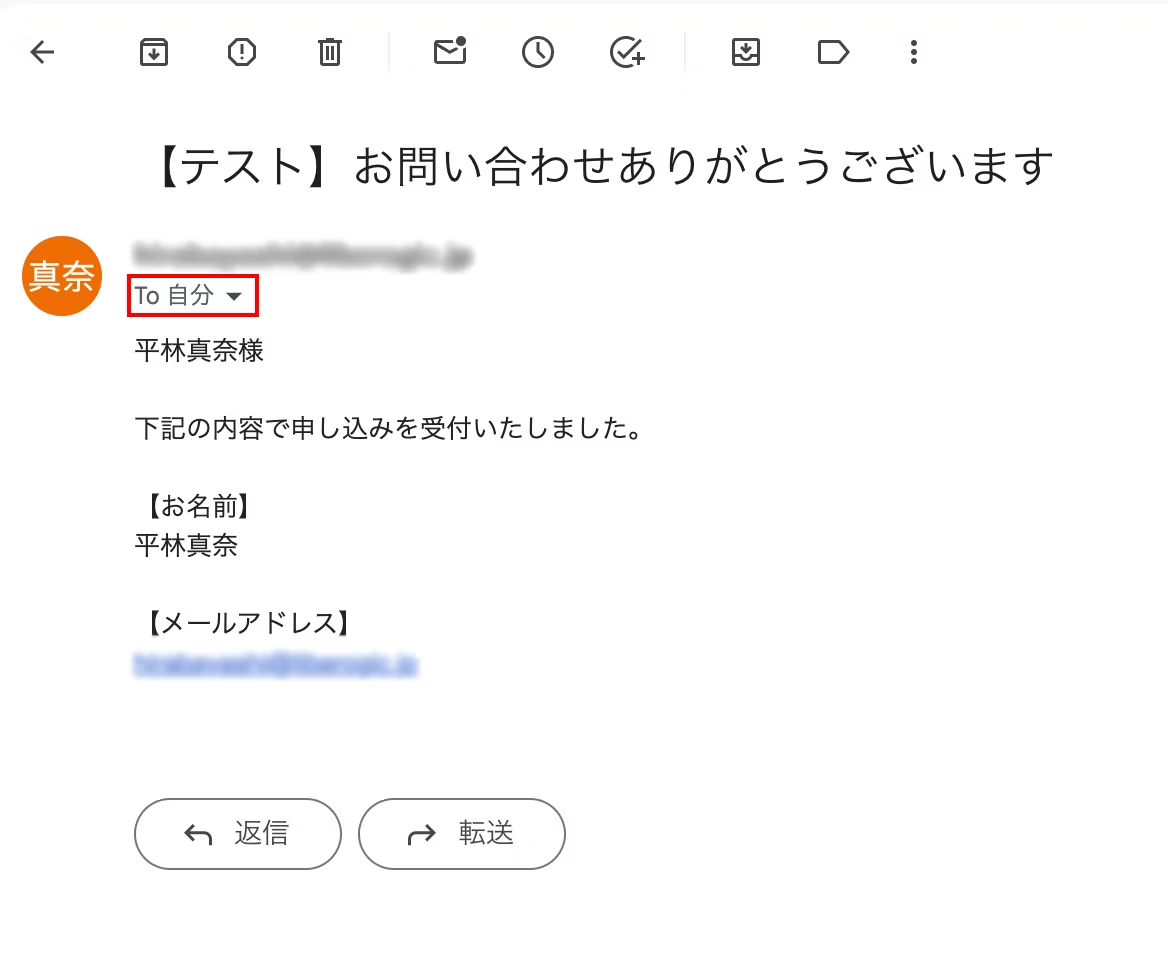
第二个问题
自动发送的邮件显示为来自我的邮箱地址
- GAS 必须始终设置"在哪个 Google 账户下运行"。
- 从 GAS 发送电子邮件时,将通过"执行者的 Gmail"进行发送
这次我被邀请拥有Google Form的编辑权限,并进行了实现。
目前,自动发送邮件的脚本执行者是我,所以邮件会从我的地址发送。
如需将此设为客户端发件人,需要用所有者账户重新设置。此外,如果客户端提出"希望将客户端的专用咨询地址info@example.com设为发件人"的要求,设置方式为...?"

解决方案
- 在客户端的Gmail地址中将咨询用地址
info@example.com设置为别名。 - 在所有者账户中重新设置触发器设置
- 向账户添加自定义域名的电子邮件地址,在脚本中的
MailApp.sendEmail()里添加可选的 from 参数,并填写地址
GmailApp.sendEmail(email, replySubject, body, {
    from: 'info@example.com'  // 追加した送信元アドレス
});添加自定义域名地址是什么
通过添加账户,您可以使用info@example.com这样的邮箱地址发送邮件。
换句话说,在从Gmail发送邮件时,您可以选择「info@example.com」作为发件人地址。这就像一个子地址的概念。
如果不添加账户,只要使用Gmail账户,就无法自由自定义发件人地址。
在这种情况下,您需要使用外部SMTP服务器(例如:SendGrid、Amazon SES)。
因此,最简单也是最好的流程是:
在所有者账户中添加联系用的info@example.com地址 → 在所有者账户中进行触发器设置。
需要注意的是,自动发送的邮件将以Gmail的名义发送,因此会不断堆积在「已发送」文件夹中。
※如果不想让发送文件夹堆满邮件,也可以创建一个专用账户。
总结
Google Forms本身也有简单的自动发送功能,但无法自定义邮件主题和内容。
使用其他扩展功能的话,免费版每天的自动回复上限为20封。
相比之下,GAS可以在降低成本的同时构建灵活且可扩展性强的解决方案!
使用GAS的优势
- 易于使用的邮件自定义
- 可以根据表单回答内容,自动改变发送邮件的内容和收件人地址。
- 还可以发送用HTML格式设计的邮件,呈现效果更加美观。
- 可与Google服务集成
- 回答数据自动保存到Google表格,便于汇总和管理。
- 可自动在Google日历中创建日程并设置提醒。
- 在Google云端硬盘中整理和保存文件,轻松管理数据。
- 无需成本
- 在Google Workspace内免费使用。
- 无需使用第三方服务,可以低成本运营。
- 自动快速运行
- 表单提交后可立即发送邮件或保存数据。
- 也可以一次性批量执行多个处理。
- 安全地管理数据
- 由于处理仅在 Google 账户内完成,无需担心数据泄露到外部。
- 安全性保障充分,可放心使用。
- 灵活调整使用方式
- 即便是新表单,也能轻松复用现有配置。
- 只需稍微修改代码,就能添加新功能或进行自定义。
通过使用 GAS,在实现灵活性、可扩展性和成本效益的同时,能够在 Google 服务生态系统内安全运营,特别是在需要根据回答内容进行细致处理或自定义的场景中,是一个强大的选择。
这次由于确认页面不在范围内,所以没有实现,但如果后续有相关需求,很想尝试一下。到时候再写一篇备忘录式的文章!
如果在联系表单的改进或迁移等方面遇到困难,欢迎咨询我们!
参考网站 Zenn ryotoitoi 的文章:https://zenn.dev/ryotoitoi/articles/3cedb115d816e5



我主要从事以标记语言为中心,使用JavaScript、React、Next.js进行前端开发的工作。当我参与的网站顺利发布时,我会感到很高兴!我的爱好是弹吉他。喜欢猫和烤红薯🐱🍠
Hiratch
前端工程师 / 2022年入职