

客户经常要求展示文章排行榜,对吧?
在Jamstack网站上展示microCMS文章排行榜时,通常的做法是创建专用API。
但当API配额已满仍需实现时,也可以考虑直接将PV数写入现有文章内容的方法。
这次我们介绍在microCMS + Cloudflare Pages上使用SSG发布的网站中采用该方法的实现示例!
虽然Cloudflare以一种奇怪的方式被普通大众所知,但这其实也是源自客户的需求,我们公司网站前段时间正在测试这个内容! https://www.liberogic.jp/topics/
该方法适用的场景
- 在侧边栏或页脚显示前10左右的排行榜
- 不需要很高的实时性时
- microCMS的API配额不足的情况
- 想要用静态站点生成(SSG)简单实现的情况
第 1 步:microCMS 准备(架构扩展和 Webhook 控制)
1-1. API 架构的扩展
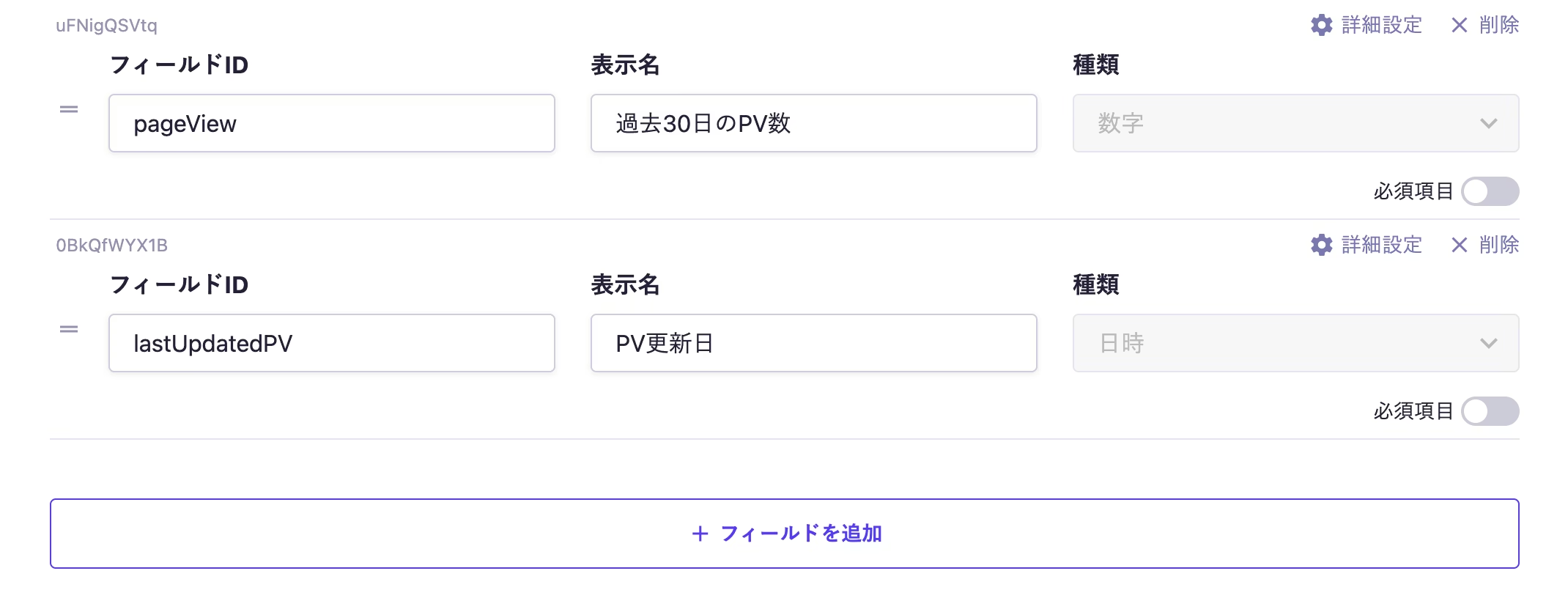
我们将向现有的文章端点添加两个排名用字段。
pageView(数字):存储从GA4获取的过去30天累积PV。lastUpdatedPV(日期/时间): 记录 PV 最后更新的日期和时间。
1-2. API密钥权限的设置
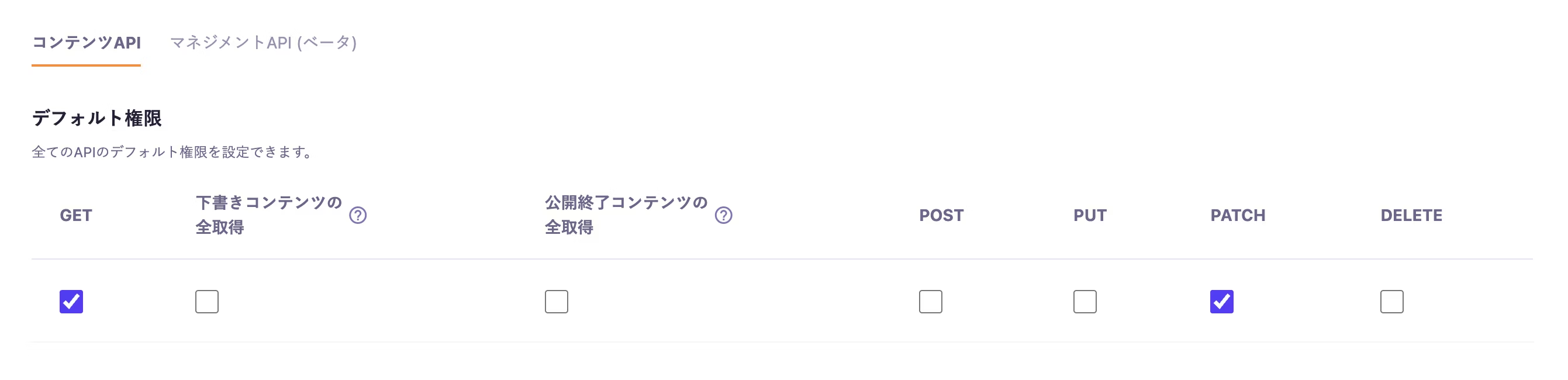
在用于的 API 密钥设置中,勾选 PATCH。
1-3. Webhook 的配置(避免构建连续触发的解决方案)
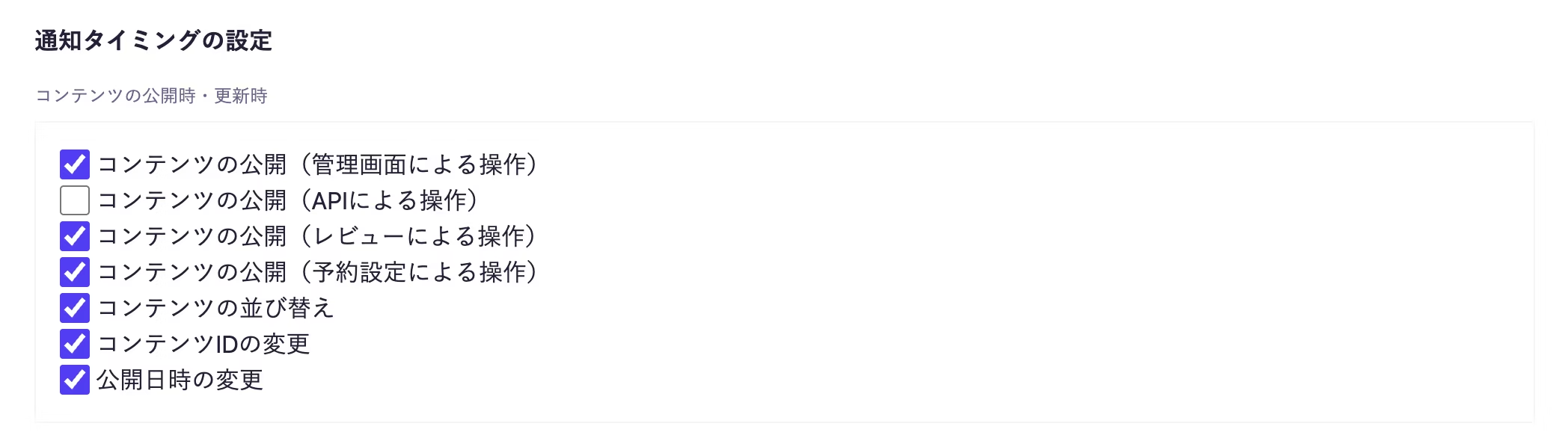
为了防止每次文章浏览量更新时频繁触发构建,我们需要在 Webhook 触发器中取消勾选"内容发布(通过 API 操作)"。
步骤 2:在 Google Cloud Console 中进行身份验证设置
为了从 Cloudflare Workers 访问,我们将准备服务账户和数据 API。
2-1. 启用API
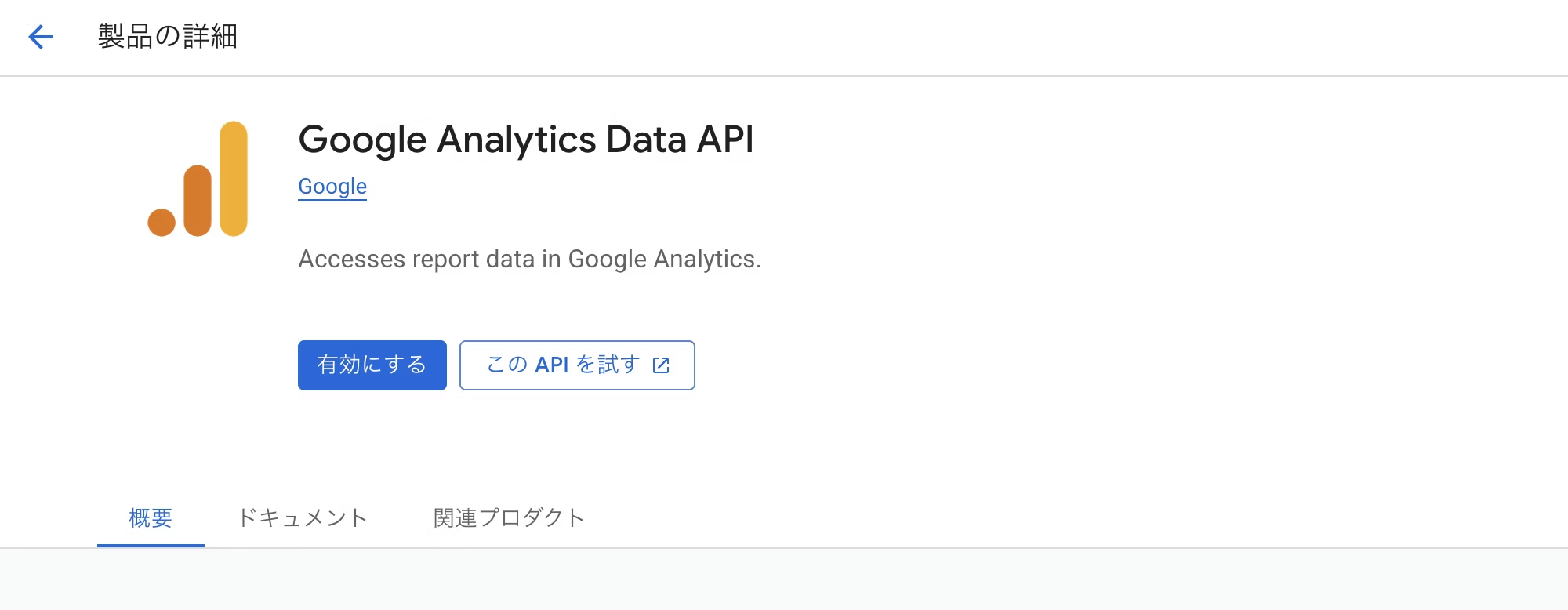
在 Google Cloud Console 的项目中,启用Google Analytics Data API。
2-2. 服务账户和密钥创建
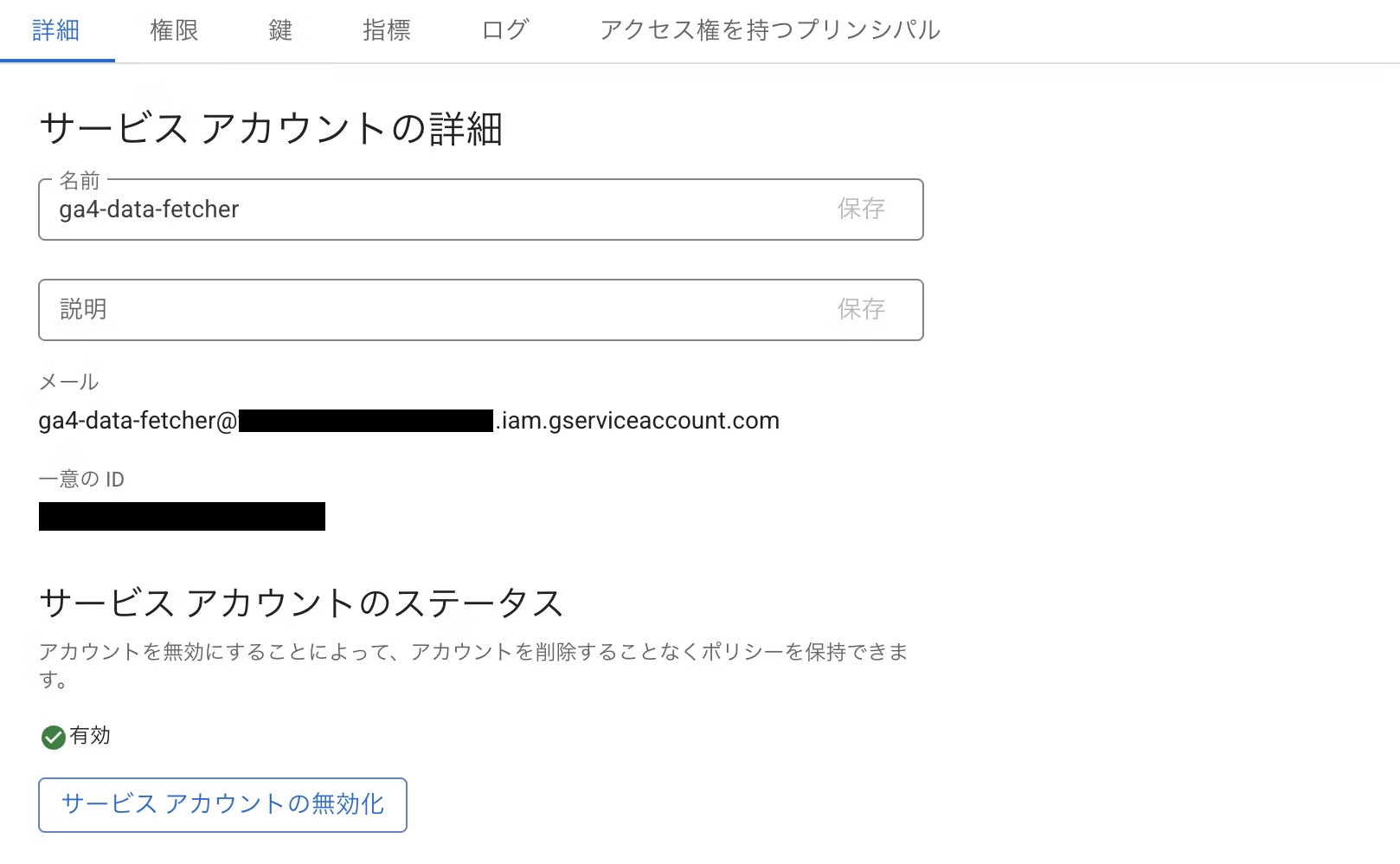
创建用于 GA4 集成的服务账户,然后复制电子邮件地址。
在"密钥"标签中点击"添加密钥",选择"创建新密钥",使用 JSON 密钥类型创建并下载。
2-3. 授予 GA4 权限
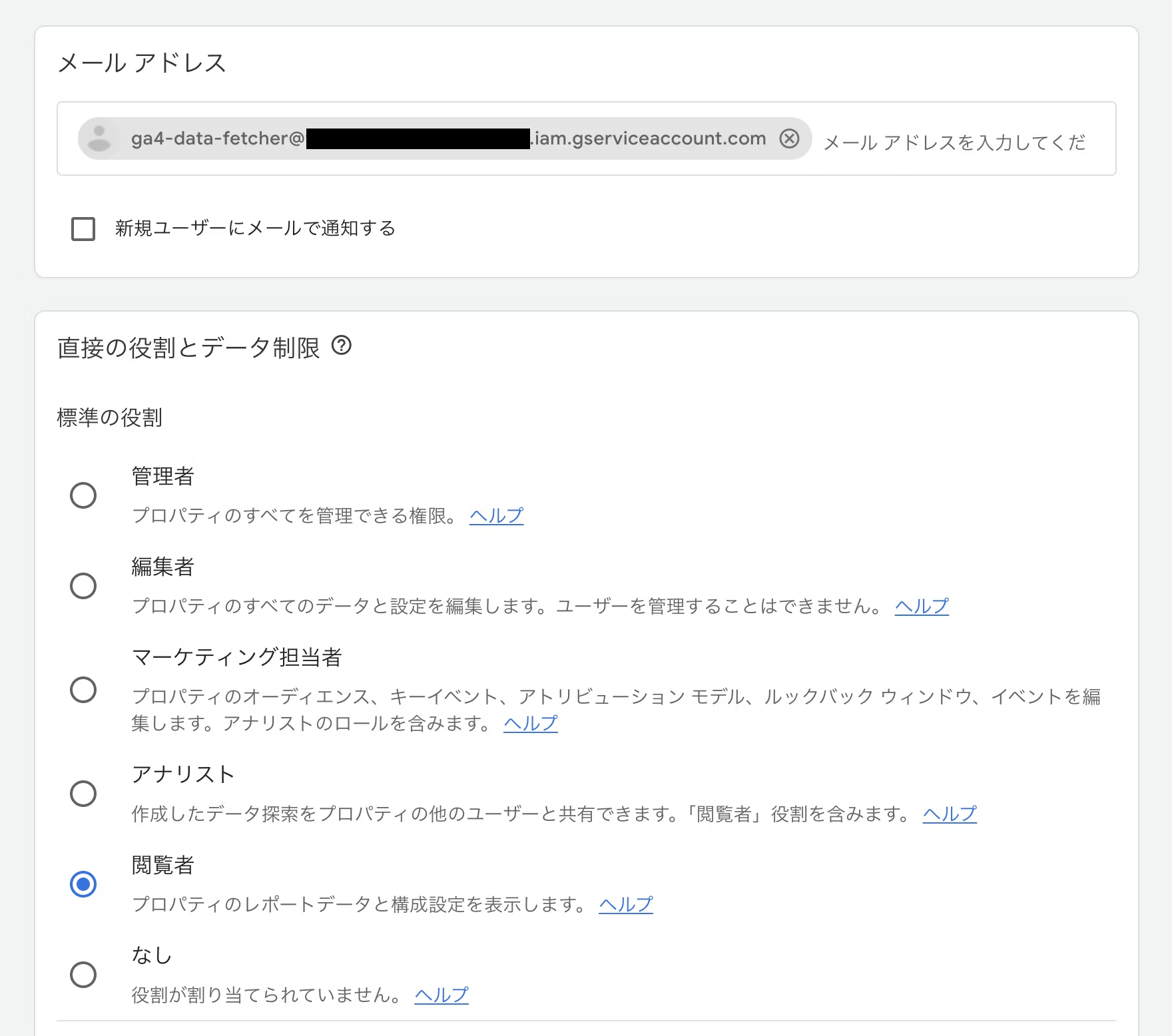
在 GA4 的属性的"访问管理"中,将在 2-2 中保存的邮箱地址添加为用户,并授予其"查看者"或更高的权限。
步骤 3:创建和配置 Cloudflare Workers(GA4 数据获取)
3-1. 创建 Workers 并配置环境变量
创建一个新的 Workers,并将其命名为 ga4-ranking-updater 之类的名称。
从设置中配置环境变量。将密钥注册为 Secret。
MICROCMS_API_KEY | microCMS API 密钥 |
|---|---|
MICROCMS_API_URL | https://[ID].microcms.io/api/v1 |
GA4_PROPERTY_ID | GA4 属性 ID |
GA4_SERVICE_ACCOUNT_CREDENTIALS | JSON 密钥文件的全部内容 |
GA4_PRIVATE_KEY_BASE64 | 从 JSON 的 private_key 值中删除 |
3-2. GA4 数据更新 Worker
从「编辑代码」中将 worker.js 的内容设置如下。
const MICROCMS_ENDPOINT_NAME = '[記事のエンドポイント名]';

let contentIdToSlugMap = {};

// ----------------------------------------------------------------------
// 1. microCMSから全記事のIDとスラッグを取得し、マップを作成する
// ----------------------------------------------------------------------
async function fetchContentMap(env) {
    const apiEndpoint = `${env.MICROCMS_API_URL}/${MICROCMS_ENDPOINT_NAME}`;
    const slugToIdMap = {};
    let offset = 0;
    const limit = 100;

    while (true) {
        const url = `${apiEndpoint}?fields=id,slug&limit=${limit}&offset=${offset}`;
        const response = await fetch(url, {
            headers: { 'X-MICROCMS-API-KEY': env.MICROCMS_API_KEY },
        });
        if (!response.ok) {
            throw new Error(`microCMS Map Fetch Error: ${response.status} ${await response.text()}`);
        }
        const data = await response.json();

        data.contents.forEach(item => {
            if (item.slug && item.id) {
                slugToIdMap[item.slug] = item.id;
            }
        });
        if (data.contents.length < limit || data.totalCount <= (offset + limit)) {
            break;
        }
        offset += limit;
    }

    contentIdToSlugMap = slugToIdMap;
    console.log(`microCMSから合計 ${Object.keys(slugToIdMap).length} 件の記事IDマップを取得しました。`);
}

// ----------------------------------------------------------------------
// 2. JWT 認証ヘルパー関数群 (GA4 アクセストークン取得用)
// ----------------------------------------------------------------------
// Base64Url エンコード/デコード
const base64UrlEncode = (data) => btoa(String.fromCharCode(...new Uint8Array(data))).replace(/\\+/g, '-').replace(/\\//g, '_').replace(/=+$/, '');
const base64UrlDecode = (data) => Uint8Array.from(atob(data.replace(/-/g, '+').replace(/_/g, '/')), c => c.charCodeAt(0));

async function importPrivateKey(keyBase64) {
    // 秘密鍵本体をデコードし、DER形式のバイナリにする
    const binaryDer = base64UrlDecode(keyBase64);

    return crypto.subtle.importKey(
        'pkcs8',
        binaryDer,
        { name: 'RSASSA-PKCS1-v1_5', hash: 'SHA-256' },
        false,
        ['sign']
    );
}

// GA4 Service Accountの認証情報からAccess Tokenを取得するメイン関数
async function getAccessToken(credentialsString, privateKeyBodyBase64) {
    // 認証情報JSONをパースし、client_emailを取得
    const creds = JSON.parse(credentialsString);
    const serviceAccountEmail = creds.client_email;

    const now = Math.floor(Date.now() / 1000);
    const expiry = now + 3600; // 有効期限: 1時間後
    const header = { alg: 'RS256', typ: 'JWT' };
    const payload = {
        iss: serviceAccountEmail,
        scope: '<https://www.googleapis.com/auth/analytics.readonly>',
        aud: '<https://oauth2.googleapis.com/token>',
        exp: expiry,
        iat: now,
    }

    // 2. 署名するデータ(Header.Payload)を作成
    const encodedHeader = base64UrlEncode(new TextEncoder().encode(JSON.stringify(header)));
    const encodedPayload = base64UrlEncode(new TextEncoder().encode(JSON.stringify(payload)));
    const signatureInput = `${encodedHeader}.${encodedPayload}`;

    // 3. 秘密鍵をインポートし、JWTに署名
    const key = await importPrivateKey(privateKeyBodyBase64);
    const signature = await crypto.subtle.sign(
        { name: 'RSASSA-PKCS1-v1_5' },
        key,
        new TextEncoder().encode(signatureInput)
    );
    const encodedSignature = base64UrlEncode(new Uint8Array(signature));

    // 4. JWTを完成させる
    const jwt = `${signatureInput}.${encodedSignature}`;

    // 5. Googleトークンエンドポイントへリクエスト
    const tokenResponse = await fetch('<https://oauth2.googleapis.com/token>', {
        method: 'POST',
        headers: {
            'Content-Type': 'application/x-www-form-urlencoded',
        },
        body: new URLSearchParams({
            grant_type: 'urn:ietf:params:oauth:grant-type:jwt-bearer',
            assertion: jwt,
        }),
    });

    if (!tokenResponse.ok) {
        throw new Error(`Token request failed: ${tokenResponse.status} ${await tokenResponse.text()}`);
    }

    const tokenData = await tokenResponse.json();
    return tokenData.access_token; // アクセストークンを返す
}

// ----------------------------------------------------------------------
// 3. GA4 データ取得関数
// ----------------------------------------------------------------------
async function fetchGa4Data(accessToken, propertyId) {
    const apiEndpoint = `https://analyticsdata.googleapis.com/v1beta/properties/${propertyId}:runReport`;

    const response = await fetch(apiEndpoint, {
        method: 'POST',
        headers: {
            'Authorization': `Bearer ${accessToken}`,
            'Content-Type': 'application/json',
        },
        body: JSON.stringify({
            dateRanges: [{ startDate: '30daysAgo', endDate: 'yesterday' }], // 昨日から30日間で取得する(必要に合わせて変更)
            dimensions: [{ name: 'pagePath' }],
            metrics: [{ name: 'screenPageViews' }],
            orderBys: [{ metric: { metricName: 'screenPageViews' }, desc: true }],
            limit: 100, // 100件以降の記事はPV0として処理する(必要に合わせて変更)
        }),
    });

    if (!response.ok) {
        throw new Error(`GA4 API Error: ${response.status} ${await response.text()}`);
    }

    const data = await response.json();

    const pvData = data.rows?.map(row => ({
        pagePath: row.dimensionValues[0].value,
        pageView: parseInt(row.metricValues[0].value, 10),
    })) || [];

    return pvData;
}

// ----------------------------------------------------------------------
// 4. microCMS コンテンツID解決関数
// ----------------------------------------------------------------------
// `/blog/記事スラッグ/`という構造の場合(必要に合わせて変更)
function resolveContentIdFromPath(pagePath) {
    try {
        const cleanPath = new URL('<https://dummy.com>' + pagePath).pathname;
        const parts = cleanPath.split('/').filter(p => p.length > 0);

        // 1. '/blog/ID' の構造であるか確認
        if (parts.length < 2 || parts[0] !== 'blog') {
            return null;
        }

        const slug = parts[1];

        // マップを使って、スラッグからコンテンツIDを取得
        const actualContentId = contentIdToSlugMap[slug];

        if (!actualContentId) {
             // マップに存在しない(microCMSに記事が存在しない)場合は無視
             console.log(`[IGNORE] Slug ${slug} not found in microCMS map.`);
             return null;
        }

        // microCMSのコンテンツIDを返す
        console.log(`[RESOLVED] Slug ${slug} -> ID: ${actualContentId}`);
        return actualContentId;

    } catch (e) {
        console.error(`Path parsing error for ${pagePath}: ${e}`);
        return null;
    }
}

// ----------------------------------------------------------------------
// 5. microCMS コンテンツ更新関数
// ----------------------------------------------------------------------
async function updateMicroCMS(pvData, env) {
    let updatedCount = 0;
    const errors = [];

    // 1. GA4データをスラッグをキーとするマップに変換
    const ga4SlugPvMap = {};
    pvData.forEach(item => {
        const slug = item.pagePath.split('/').filter(p => p.length > 0)[1];
        if (slug) {
            ga4SlugPvMap[slug] = item.pageView;
        }
    });

    // 2. microCMSの全記事マップ (contentIdToSlugMap) をループ
    for (const slug in contentIdToSlugMap) {
        if (contentIdToSlugMap.hasOwnProperty(slug)) {

            const actualContentId = contentIdToSlugMap[slug];

            // 2で取得したGA4のデータにあればその値、なければ 0 を設定 (リセット)
            const newPageView = ga4SlugPvMap[slug] || 0;

            // PATCHリクエストのURLを構築
            const microcmsUrl = `${env.MICROCMS_API_URL}/${MICROCMS_ENDPOINT_NAME}/${actualContentId}`;

            const updatePayload = {
                pageView: newPageView,
                lastUpdatedPV: new Date().toISOString()
            };

            const response = await fetch(microcmsUrl, {
                method: 'PATCH',
                headers: {
                    'Content-Type': 'application/json',
                    'X-MICROCMS-API-KEY': env.MICROCMS_API_KEY,
                },
                body: JSON.stringify(updatePayload),
            });

            if (response.ok) {
                updatedCount++;
            } else {
                errors.push({ contentId: actualContentId, status: response.status, body: await response.text() });
            }
        }
    }

    if (errors.length > 0) {
        console.error(`microCMS Update Errors: ${JSON.stringify(errors)}`);
    }

    console.log(`microCMSのコンテンツ ${updatedCount} 件を更新しました。`);
    return updatedCount;
}

// ----------------------------------------------------------------------
// 6. Workerのメインハンドラー (Cron Triggers用)
// ----------------------------------------------------------------------
export default {
    async scheduled(controller, env, ctx) {
        try {
            console.log('--- GA4 Ranking Updater Started ---');

            // 1. microCMSからIDマップを事前取得
            await fetchContentMap(env);

            // 2. GA4 Access Tokenの取得
            const accessToken = await getAccessToken(
                env.GA4_SERVICE_ACCOUNT_CREDENTIALS,
                env.GA4_PRIVATE_KEY_BASE64
            );

            // 3. GA4データ取得
            const pvData = await fetchGa4Data(accessToken, env.GA4_PROPERTY_ID);
            console.log(`GA4から ${pvData.length} 件のデータを取得しました。`);

            // 4. microCMSコンテンツの更新
            const updatedCount = await updateMicroCMS(pvData, env);

            console.log(`microCMSのコンテンツ ${updatedCount} 件を更新しました。`);
            console.log('--- GA4 Ranking Updater Finished ---');

        } catch (error) {
            console.error('致命的なエラーが発生しました:', error);
        }
    }
};
Worker 代码的主要逻辑:
- 预先获取映射:预先获取 microCMS 中所有文章的
id和slug映射。 - 获取 GA4 数据:获取过去 30 天的累计 PV。
- 更新逻辑:如果 GA4 中有数据,则用新的 PV 更新;如果没有,则将 PV 重置为
0。
3-3. Cron 设置(数据更新)
在设置的触发事件中,将 Cron 触发器设置为 0 15 * * *。每天午夜执行,将前一天的数据反映到 microCMS。
Step 4:创建和配置 Cloudflare Workers(构建触发器)
4-1. 创建 Workers 并设置环境变量
为了分离数据更新和部署,创建专用于网站构建的 Workers,命名为 build-trigger 之类的名称。
在环境变量中,将 CLOUDFLARE_PAGES_BUILD_HOOK 设置为 Cloudflare Pages 的构建钩子 URL。
4-2. Worker 代码(构建触发器)
我们将实现向 Pages 构建钩子发送 POST 请求的代码。
export default {
  async scheduled(controller, env, ctx) {
      // 環境変数からビルドフックURLを取得
      const buildHookUrl = env.CLOUDFLARE_PAGES_BUILD_HOOK;

      if (!buildHookUrl) {
          console.error("FATAL: CLOUDFLARE_PAGES_BUILD_HOOK environment variable is not set.");
          return;
      }

      // 2. ビルドフックURLにPOSTリクエストを送信
      const response = await fetch(buildHookUrl, {
          method: 'POST',
          headers: {
              'Content-Type': 'application/json',
          },
      });

      // 3. 結果の確認
      if (response.ok) {
          console.log("✅ Cloudflare Pages Build Triggered Successfully.");
      } else {
          console.error(`❌ Build Trigger Failed! Status: ${response.status} ${response.statusText}`);
      }
  },
};
4-3. Cron 设置(网站部署)
在设置的触发事件中将 Cron 触发器设置为 10 15 * * *。由于希望在完成第 3 步的处理后再执行,我们将部署定在每天上午 0 点 10 分(为留有余地提前 10 分钟)。
总结
与准备专用 API 相比,即时性稍差,但 10 分钟左右的延迟在完全可以接受的范围内。既不消耗 API 配额,又能在 Cloudflare 免费额度内运行,成本效益高;而且在 Cloudflare 内完成所有处理,架构简洁,这些都是很大的优势!


从DTP跨越到Web世界,不知不觉中已掌握标签、前端开发、创意指导、无障碍设计等各项技能的"技术高手"。从Liberogic创业初期就活跃至今,如今是公司内部的"活百科"。最近沉迷于"能否在无障碍适配上更多依赖AI?"这样的思考,正在探索借助AI提示词提高效率的方法。技术实力和思维方式都还在不断进化中
二俣 歩
IAAP 认证网络无障碍专家 (WAS) / 标记语言工程师 / 前端工程师 / 网络总监