

你好,我是Hashy。
这次我试了一下Slack新增的"模板功能",想分享一下我的使用体验和一些创意用法。在我的印象中,Slack主要是用来分享消息和文件的,所以老实说,"模板?那是什么?"是我最初的反应。
不过试用了之后,我发现它的可能性比我想象的要大得多,所以如果大家感兴趣的话,欢迎参考一下。
Slack 模板是什么?
前些天突然出现的 Slack 新功能。
我们先来整理一下"Slack 模板"究竟是什么。
官方网站将其描述为:"将 Canvas、列表和工作流整合到单个渠道中,以有效推进工作的初始设置"。虽然这样的说法仍然有点难以理解,但简单来说,这是一种能够轻松建立项目或任务管理基础的机制。当开启新项目时,你可以一次性配置所需的待办事项列表、用于信息共享的笔记,以及用于进度追踪的工作流等工具。
对于以前从零开始自定义频道的人来说,这是一项可以大幅节省时间的功能。
对 Slack 模板的使用体验和率直感受
初次接触时,我有些半信半疑,心想"这个在实际工作中可能不太适用吧?"但真正开始使用后,发现可以很直观地利用模板。
官方模板种类丰富,比如有"项目启动工具包"和"反馈追踪器"等,这些都是为团队协作而设计的。
选择模板,稍加定制就能立即使用,非常适合"先试试看"的情况。
Slack 本质上是一个通信工具,我很惊讶它居然扩展了这样的管理功能。
说实话,它与 Backlog、Notion 和 Asana 有许多重叠的功能,但由于可以在 Slack 内完成所有操作,我认为对 Slack 用户来说非常便利。
个人推荐亮点
让我列举一些使用过程中觉得特别便利的地方。
Slack 模板的各项功能推荐要点
- Canvas
可以在 Slack 中整理并共享项目计划、会议记录和类似 Wiki 的信息。支持实时编辑,确保团队成员掌握最新信息,这一点非常便利。 - 列表
可以轻松管理任务进度。由于可以设置截止日期和负责人,我们正在将其用作项目的 To-Do 列表。在 Slack 内完成所有操作也是一个很大的优势。 - 工作流
一项能够自动化日常任务的功能。对于日常重复工作较多的团队,利用这项功能可以显著提高效率。
还可以创建自定义的 Slack 模板
虽然官方提供了现成的模板,但也可以注册自己定制的模板。
如果预先注册与各个团队相匹配的模板,在启动新项目时,只需选择 Slack 模板就能完成初始设置。一旦熟悉了这个流程,就能更顺畅地推进业务。
Slack 模板的优势
- 解决了消息栏被评论淹没,导致难以找到相应讨论线程的问题。
- 可以按任务管理项目,一目了然地掌握整体进度。
- 对于无需使用 Backlog 等高级管理工具的项目,列表管理已足以应对。
- 可以轻松更改负责人,使管理变得极其简便。
Slack 模板的缺点
- 不浏览列表就收不到通知(仅加入频道不会收到通知)。
- 容易忽略通知。
- 评论在讨论线程内进行管理,即使有新评论,边栏中的频道也不会变为活跃状态。
- 讨论线程内的评论会更新为新评论,但频道本身不会变为活跃状态,因此容易被遗漏。
- 讨论线程增多后,项目容易被淹没,可见性可能会降低。
让我们实际试用休假申请表吧!
我们为大家介绍如何使用 Slack 的"休假申请表单"模板来创建休假申请流程。
虽然模板看起来很方便,但有些人可能不知道该如何使用。
不过请放心!方法非常简单。我会逐步为您详细讲解,让我们一起来完成吧!
步骤1:将模板添加到频道
首先,我们从在现有 Slack 频道中添加模板开始。
让我们按照以下步骤进行设置吧!
- 进入频道
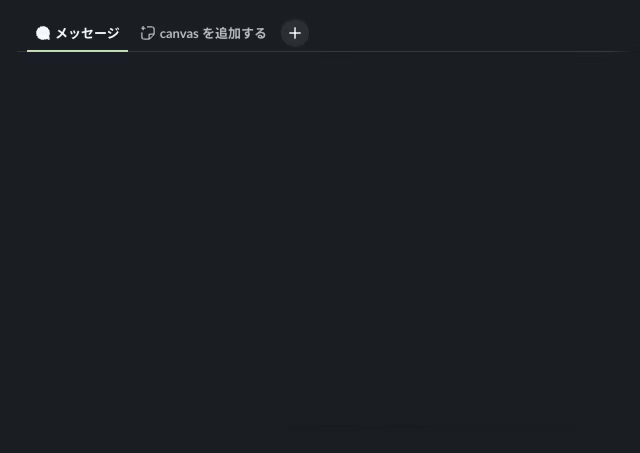
打开频道后,屏幕顶部会显示一排标签页,请点击标签页右侧的"+"按钮。
- 选择模板
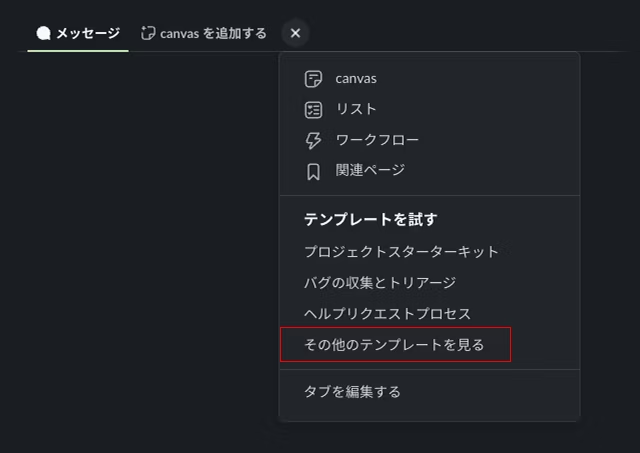
从显示的菜单中选择"试用模板",然后点击"查看更多模板",就会显示一个模态窗口(弹出屏幕),选择"显示所有模板",这样隐藏的模板就会以列表形式显示出来!
- 选择"休假请求流程"
从列表中选择"显示所有模板"。
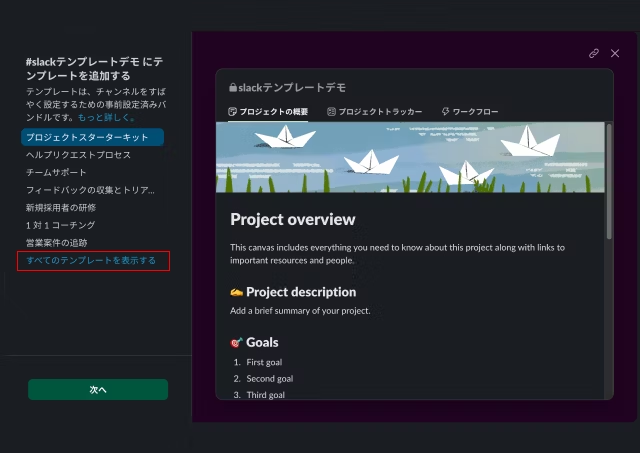
从列表中选择"休假请求流程"。
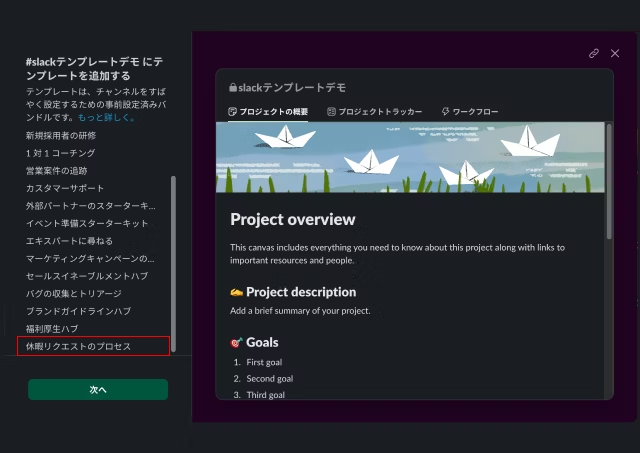
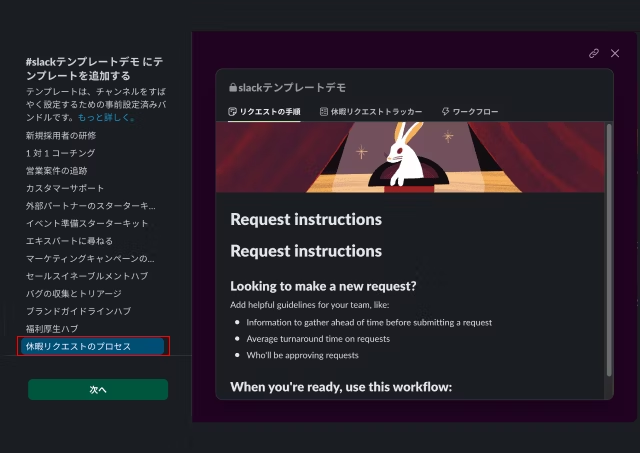
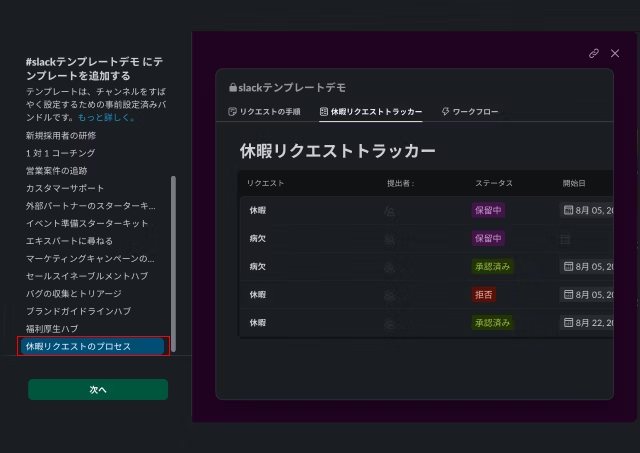
右侧会显示演示屏幕,您可以确认包含了什么样的模板。
该模板包含以下4个项目:
- Canvas:包含"请求步骤"的详细内容
- 列表:用"休假申请跟踪器"管理进度
- 工作流:
- 休假请求表单
- 项目状态通知
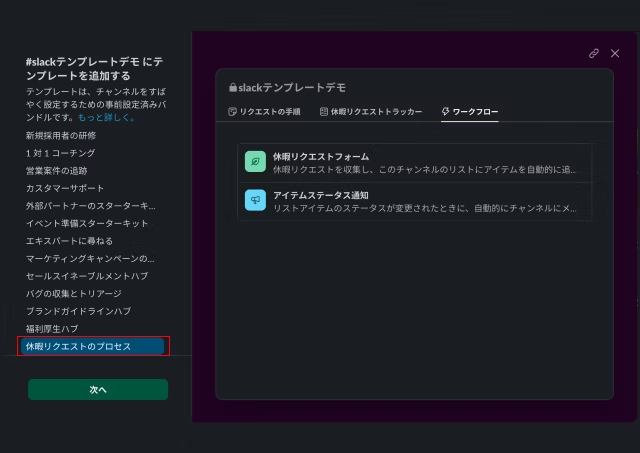
Canvas + 列表 + 工作流的组合设置真的非常方便!
- 将模板添加到频道
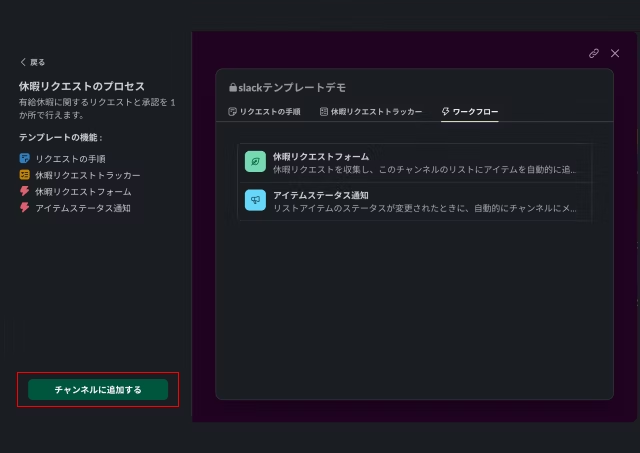
点击「下一步」进入确认画面。最后点击「添加到频道」按钮,模板就会反映到频道中。
这个操作只需要30秒到1分钟就能完成!
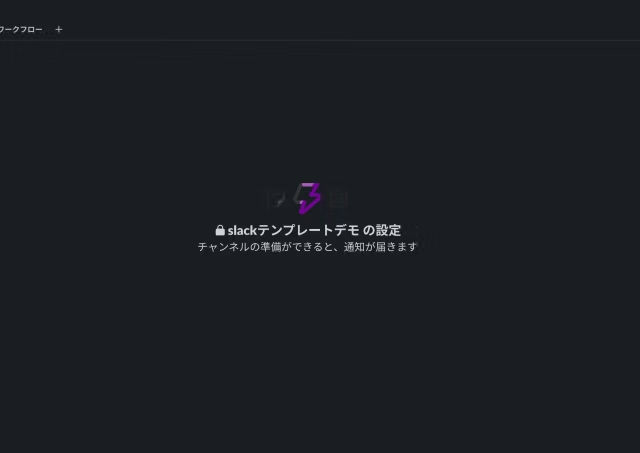
- 确认添加完成的消息
将模板添加到频道后,Slack会发送一条消息。点击这个链接继续操作吧!
步骤2:启动休假请求表单
接下来,让我们实际使用「休假请求表单」!有两种方法:
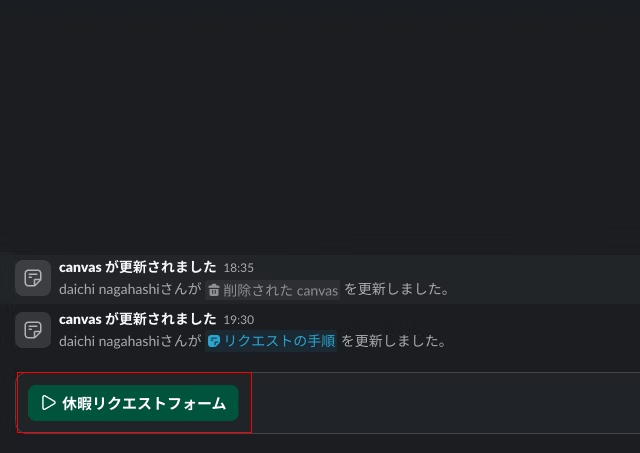
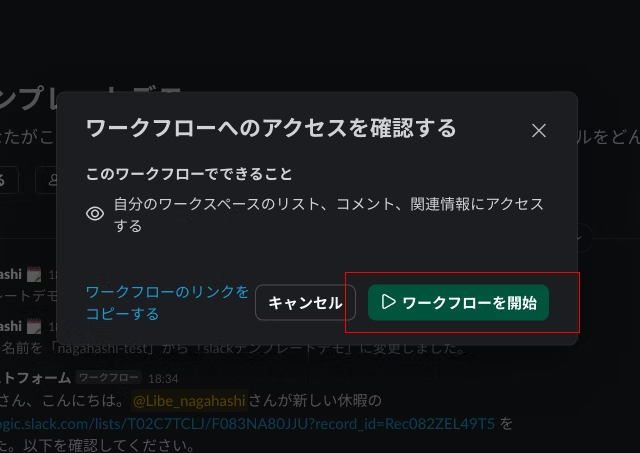
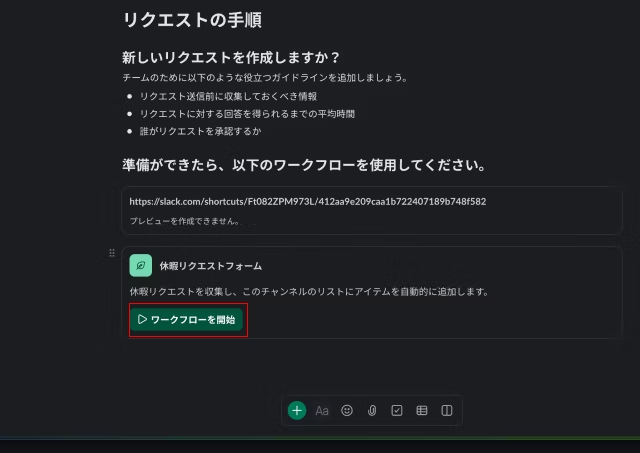
这次我们来从Canvas启动工作流吧!
- 在Canvas中选择工作流
点击 Canvas 中的"休假申请表单"工作流。
- 选择频道
启动工作流后,会显示一个用于选择申请渠道的屏幕。在此示例中,我们选择"pj-slack_template_demo"。
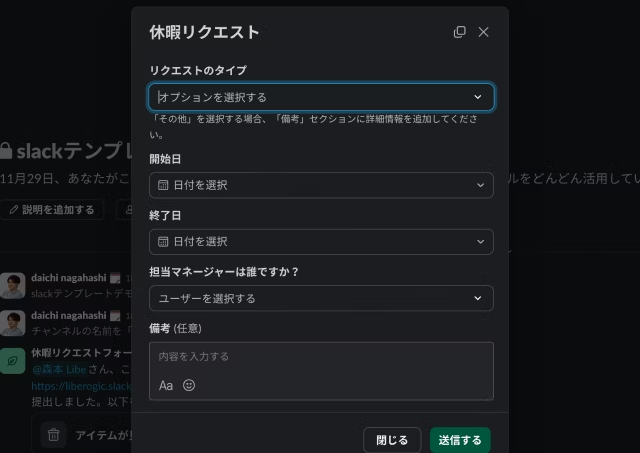
- 输入申请内容
表单会弹出,请填写必要信息:
- 请求类型(例如:年假、病假等)
- 开始日期和结束日期
- 批准人姓名
- 备注栏(根据需要填写额外信息)
下拉菜单会显示补充说明,所以非常容易理解!
- 提交表单
填写完所有必需信息后,点击"发送"。这样您的休假请求就会进入审批流程。
步骤3:审批流程
提交表单后,以下消息将发布到频道中:
「担当者」さん、こんにちは。
「申請者」さんが新しい休暇の <https://liberogic.slack.com/lists/*****/> を提出しました。以下を確認してください。
点击此消息内的链接来批准您的请求。
在 Slack 内完成所有操作,无需额外使用邮件或其他工具!
步骤 4:使用列表管理进度
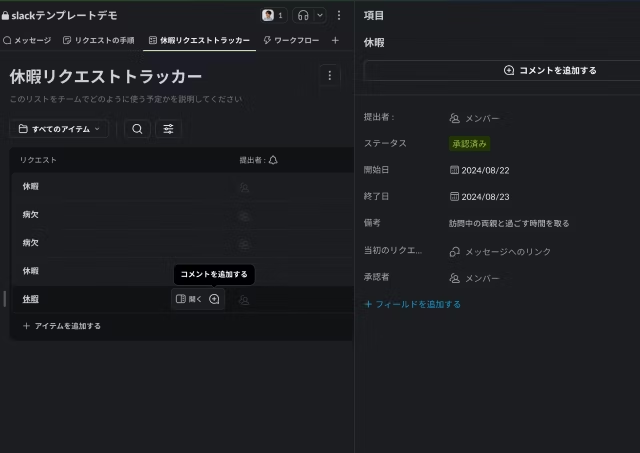
申请的项目将自动保存到列表中。
当审批者更改状态时,"已批准"或"未批准"等状态将与所有人共享。
这样一来,整个团队都能一目了然地看到谁什么时候休假!这也成为了沟通交流的契机,方便团队更好地安排休假期间的跟进工作!
总结:通过 Slack 模板提高工作效率吧!
我们今次介绍的「休假申请表单」是一个结合了 Canvas、列表和工作流的强大模板。
部署很简单,而且一切都在 Slack 内完成,这是它的一大优势。欢迎您在团队中试用!
虽然目前列表还没有归档功能,功能不如 Backlog 和 Asana 等项目管理工具那么齐全,但我认为从"休假申请表单"这样的小便利功能开始逐步创建和运维可能更合适!



UI 设计每天都在更新!LP 设计也在考虑如何融入可访问性。最近有点远离标记工作,在思考"是不是应该提升自己的 JavaScript 水平?"北村匠海粉丝!
hasshi
网页设计师 / 2018年入社 / 内心里始终是初出茅庐的设计师