

Hallo, ik ben Hasshi.
Deze keer heb ik de nieuw toegevoegde "sjabloonenfunctie" in Slack getest en deel ik mijn indrukken en ideeën over hoe je deze kunt gebruiken. Ik dacht altijd dat Slack vooral voor het delen van berichten en bestanden was, dus mijn eerste indruk was eerlijk gezegd "Sjablonen? Wat is dat?"
Maar toen ik het uitprobeerde, voelde het veel veelbelovender dan ik had verwacht, dus ik raad je zeker aan om dit door te nemen als je geïnteresseerd bent.
Wat zijn Slack-sjablonen?
Onlangs verscheen ineens een nieuwe functie in Slack.
Laten we eerst uitleggen wat "Slack-sjablonen" precies zijn.
Op de officiële website wordt dit omschreven als "een initiele setup om Canvas, lijsten en werkstromen in één kanaal samen te voegen en werk efficiënt uit te voeren" . Dit is nog niet helemaal duidelijk, maar in het kort kun je zeggen dat het een manier is om eenvoudig een basis voor project- en taakbeheer op te zetten. Je kunt je voorstellen dat wanneer je een nieuw project start, je in één keer alles kunt instellen wat je nodig hebt: To-Dowlijsten, notities voor kennisdeling en werkstromen voor voortgangsbewaking.
Voor mensen die tot nu toe kanalen van nul af aan hebben aangepast, bespaart deze functie behoorlijk wat tijd.
Mijn eerlijke indruk na het uitproberen van Slack-sjablonen
Toen ik het voor het eerst probeerde, dacht ik "Dit lijkt misschien niet geschikt voor werk?" en was ik voorzichtig optimistisch, maar toen ik het echt ging gebruiken, kon ik de sjablonen intuïtief gebruiken.
Er zijn veel soorten officiële sjablonen, zoals "Project Starter Kit" en "Feedback Tracker", en deze zijn allemaal ontworpen voor teamgebruik.
Kies een template en pas deze licht aan, en je bent meteen klaar om te beginnen – perfect als je het gewoon wilt uitproberen.
Slack is eigenlijk een communicatietool, dus ik was verrast dat ze ook deze beheerfuncties hebben toegevoegd.
Eerlijk gezegd overlappen veel functies met Backlog, Notion en Asana, maar omdat je alles binnen Slack kunt afhandelen, vind ik het erg handig voor Slack-gebruikers.
Mijn persoonlijke aanbevelingspunten
Hier zijn de punten die ik het meest handig vond bij gebruik.
Aanbevelingspunten voor de verschillende functies van Slack-templates
- Canvas –
je kunt projectplannen, vergaderingsverslagen en wiki-achtige informatie in Slack organiseren en delen. Real-time bewerking is mogelijk, en iedereen heeft inzicht in de meest recente informatie. - Lijsten –
je kunt de voortgang van taken eenvoudig beheren. Omdat je deadlines en verantwoordelijken kunt instellen, gebruik ik het als een to-do-lijst voor het project. Het is ook handig dat alles binnen Slack kan gebeuren. - Workflows –
een functie voor het automatiseren van dagelijkse taken. Voor teams met veel routinewerk lijkt het erop dat het gebruik ervan de efficiëntie aanzienlijk kan verbeteren.
Je kunt ook je eigen Slack-templates maken
De officiële templates zijn beschikbaar, maar je kunt ook je eigen aangepaste versies registreren.
Als je templates registreert die zijn afgestemd op elk team, kun je bij het starten van een nieuw project eenvoudig een Slack-template selecteren en je initiële setup is klaar. Met wat oefening kun je je werkzaamheden soepeler afhandelen.
Voordelen van Slack-templates
- Lost het probleem op dat berichtenvakken volraken met opmerkingen, waardoor het moeilijk wordt om de betreffende thread te vinden.
- U kunt projecten per taak beheren en de algehele voortgang in één oogopslag zien.
- Voor projecten waarvoor geavanceerde beheerprogramma's als Backlog niet nodig zijn, is beheer via een lijst volstrekend.
- Omdat u verantwoordelijken eenvoudig kunt wijzigen, is beheer zeer gemakkelijk.
Nadelen van Slack-sjablonen
- U ontvangt geen meldingen tenzij u de lijst bekijkt (u ontvangt geen meldingen door alleen aan het kanaal deel te nemen).
- Meldingen zijn gemakkelijk over het hoofd te zien.
- Aangezien opmerkingen in de thread worden beheerd, wordt het kanaal in de zijbalk niet actief wanneer er nieuwe opmerkingen zijn.
- Hoewel opmerkingen in de thread als nieuw worden bijgewerkt, wordt het kanaal zelf niet actief, dus het risico om dit over het hoofd te zien is hoog.
- Als er veel threads zijn, kunnen projecten gemakkelijk verloren gaan en kan de zichtbaarheid afnemen.
Probeer het verlofaanvraagformulier in de praktijk!
We laten je zien hoe je met het "Verlofaanvraagformulier"-sjabloon van Slack een aanvraagproces voor verlof kunt opzetten.
Sjablonen zien er handig uit, maar hoe gebruik je ze eigenlijk? Dit is misschien een vraag die je jezelf stelt.
Maar maak je geen zorgen! Het proces is heel eenvoudig. Ik zal het stap voor stap uitleggen, dus laten we het samen doen!
Stap 1: voeg het sjabloon toe aan het kanaal
Laten we eerst beginnen met het toevoegen van het sjabloon aan een bestaand Slack-kanaal.
Volg de onderstaande stappen om het in te stellen!
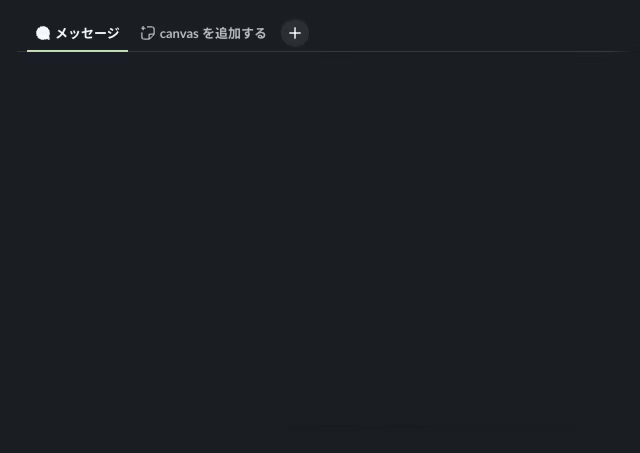
- Ga het kanaal in
Wanneer je het kanaal opent, zie je tabbladen onderaan aan de bovenkant van het scherm. Klik op het "+"-teken aan de rechterkant van de tabbladen.
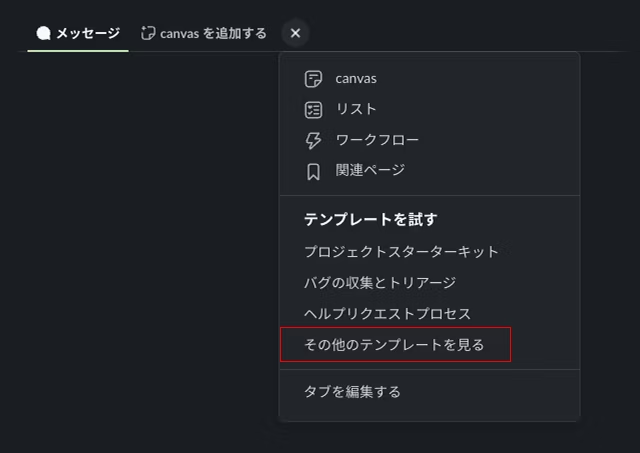
- Selecteer een sjabloon
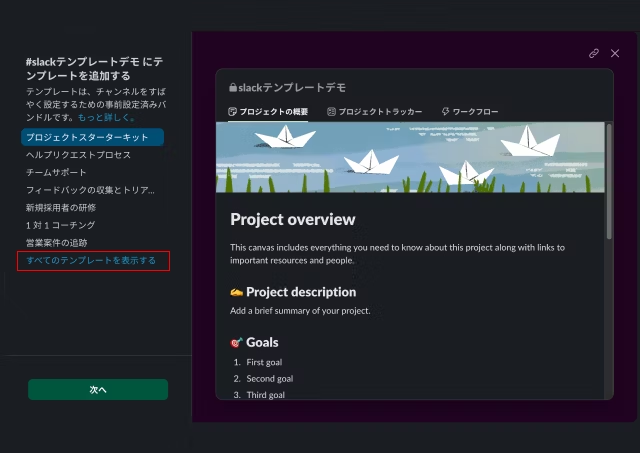
Selecteer "Sjabloon uitproberen" in het menu dat verschijnt, klik vervolgens op "Meer sjablonen bekijken" en er verschijnt een modaal venster (pop-upscherm). Selecteer "Alle sjablonen weergeven" en alle verborgen sjablonen worden weergegeven!
- Selecteer "Verlofaanvraagproces"
Selecteer "Alle sjablonen weergeven" uit de lijst.
Selecteer "Vakantieaanvraagproces" uit de lijst.
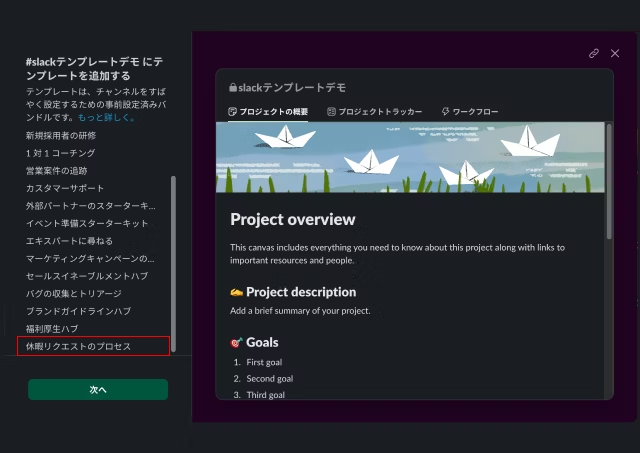
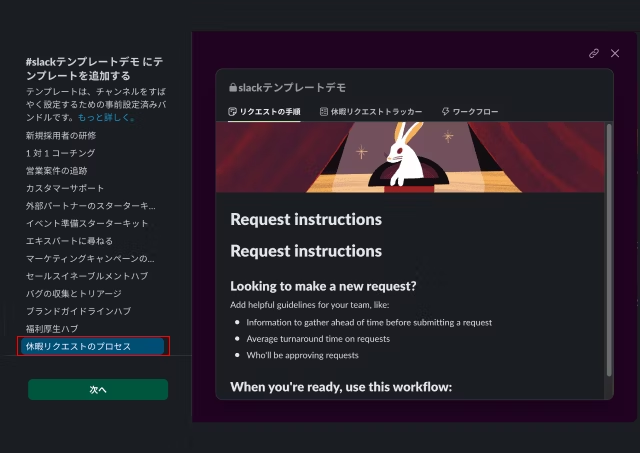
Aan de rechterkant verschijnt een demosherm waar u kunt zien welke sjablonen erin zijn opgenomen.
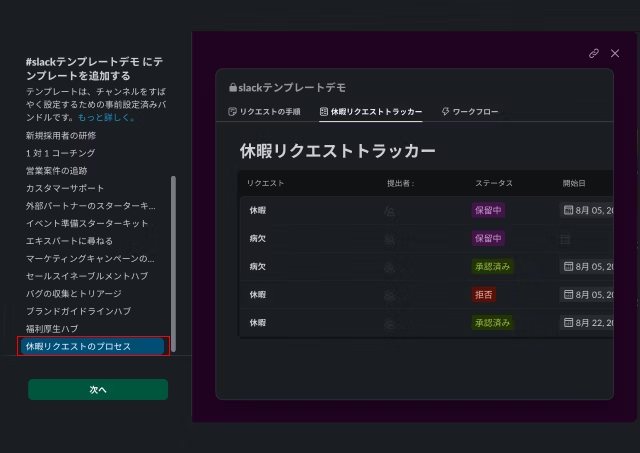
Dit sjabloon bevat de volgende 4 items:
- Canvas: bevat details over "aanvraagprocedure"
- Lijst: voortgang beheren in "vakantieaanvraagtracker"
- Workflow:
- "Formulier vakantieaanvraag"
- "Meldingen itemstatus"
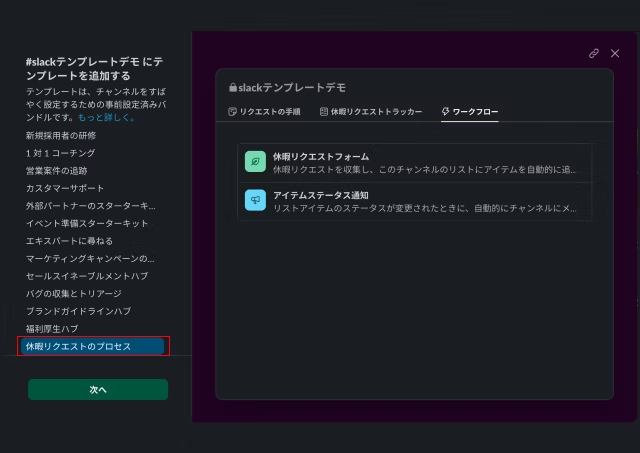
Canvas + Lijst + Workflow vormen een handige gecombineerde opstelling!
- Sjabloon aan kanaal toevoegen
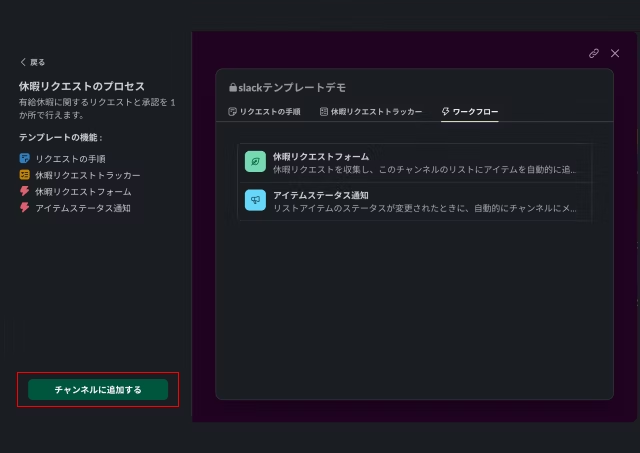
Klik op "Volgende" om naar het bevestigingsscherm te gaan. Klik ten slotte op de knop "Toevoegen aan kanaal" zodat de sjabloon aan het kanaal wordt toegevoegd.
Deze taak is voltooid in ongeveer 30 seconden tot 1 minuut!
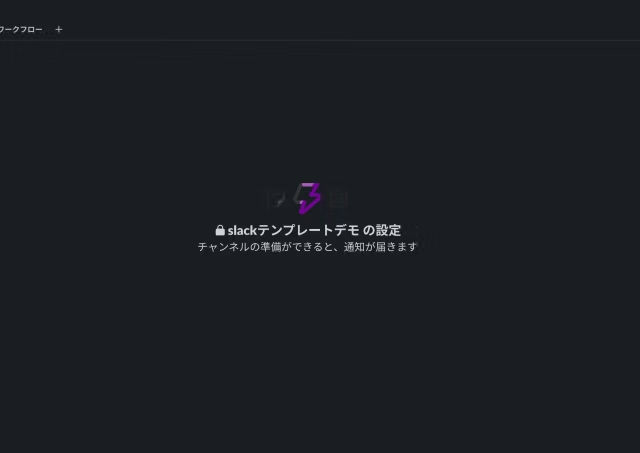
- Controleer het bevestigingsbericht voor toevoeging
Wanneer de sjabloon aan het kanaal is toegevoegd, ontvangt u een bericht van Slack. Klik op deze link om verder te gaan!
Stap 2: Het vervoeningsaanvraagformulier starten
Nu gaat u het "vervoeningsaanvraagformulier" daadwerkelijk gebruiken! Er zijn twee opties:
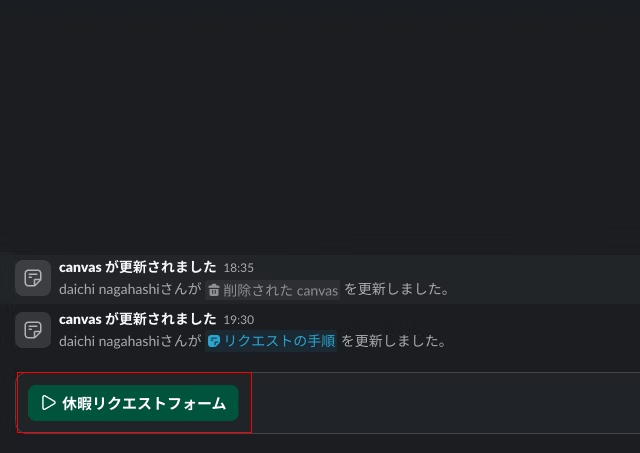
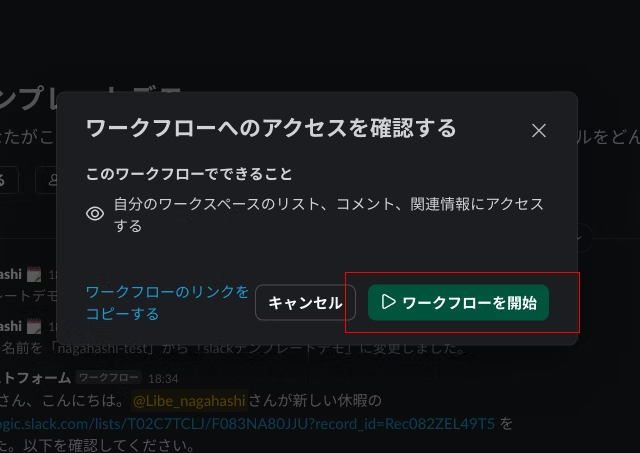
Deze keer gaan we een werkstroom starten vanuit Canvas!
- Een werkstroom selecteren in Canvas
Klik op de "Vacation Request Form"-workflow in Canvas.
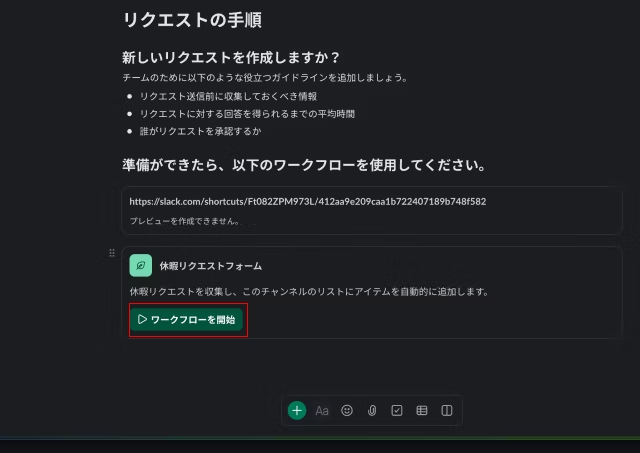
- Selecteer kanaal
Wanneer u de workflow start, verschijnt een scherm om het aanvraagkanaal te selecteren. In dit voorbeeld selecteren we "pj-slack_template_demo".
- Vul de aanvraaggegevens in
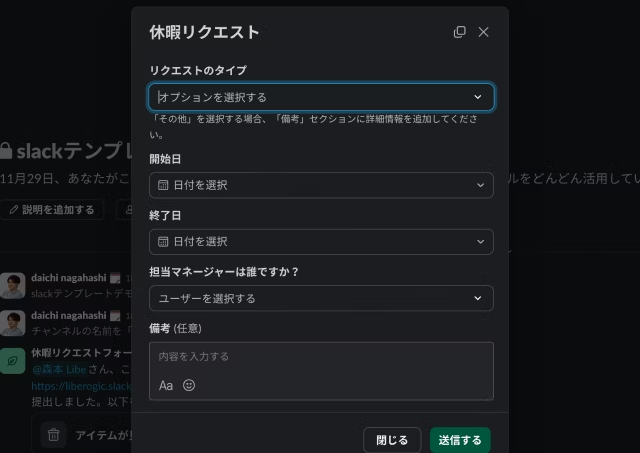
Het formulier wordt weergegeven; vul de vereiste velden in:
- Type aanvraag (bijvoorbeeld: vakantie, ziektedag, enz.)
- Startdatum en einddatum
- Naam van de fiatteur
- Opmerkingen (voeg indien nodig aanvullende informatie toe)
In het vervolgkeuzemenu worden aanvullende beschrijvingen weergegeven, dus het is gemakkelijk te begrijpen!
- Formulier verzenden
Vul de vereiste velden in en klik op 'Verzenden'. Uw verzoek gaat dan naar de goedkeuringsfase.
Stap 3: Goedkeuringsproces
Nadat u het formulier verzendt, wordt een bericht zoals dit in het kanaal geplaatst:
「担当者」さん、こんにちは。
「申請者」さんが新しい休暇の <https://liberogic.slack.com/lists/*****/> を提出しました。以下を確認してください。
Klik op de link in dit bericht om het verzoek goed te keuren.
Alles verloopt via Slack, dus u hoeft niet naar e-mail of andere tools over te schakelen!
Stap 4: Voortgang beheren via lijst
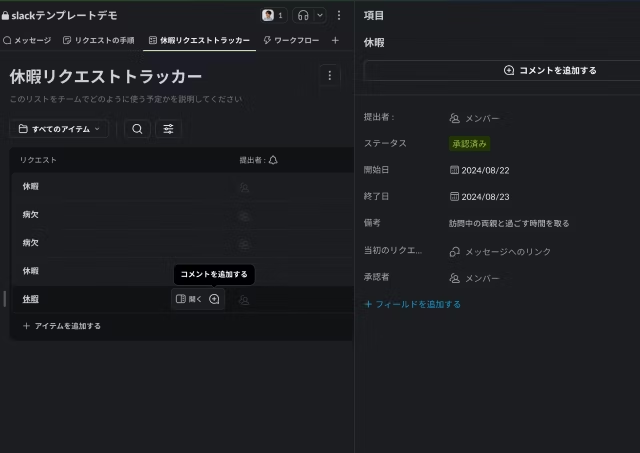
Ingediende aanvragen worden automatisch in de lijst opgeslagen.
Wanneer goedkeurders de status wijzigen, zien alle teamleden meteen of het verzoek 'Goedgekeurd' of 'Afgewezen' is.
Zo ziet het hele team in één oogopslag wie wanneer afwezig is! Dit bevordert ook communicatie en maakt het makkelijker om dekking in te regelen.
Samenvatting: Work smarter met Slack-templates!
Het hier gepresenteerde formulier voor verlofaanvragen is een krachtige sjabloon waarin Canvas, lijsten en workflows zijn gecombineerd.
Het is eenvoudig in te stellen en alles verloopt binnen Slack, wat een groot voordeel is. Probeer het zeker eens uit in je eigen team!
Weliswaar ontbreekt momenteel de archieffunctie voor lijsten en heeft het niet zoveel functies als tools voor taakbeheer zoals Backlog of Asana, maar het is wellicht het beste om te beginnen met kleine, handige functies zoals dit "formulier voor verlofaanvragen" en voort te gaan met de implementatie en exploitatie!



UI-design wordt elke dag geüpdate! Ik ben nog aan het nadenken hoe ik accessibility in LP-design kan integreren. Ik ben de laatste tijd wat uit de markup gestapt en vraag me af: "Zou ik mijn JavaScript-vaardigheden ook moeten ontwikkelen?" Ik hou van Takumi Kitamura!
hasshi
Webontwerper / Sinds 2018 / Mijn hart voelt zich nog altijd als dat van een beginnend ontwerper