

Bonjour, ici Hasshi.
J'ai testé la nouvelle fonctionnalité « modèles » de Slack et je souhaite partager mes impressions et mes idées sur son utilisation. En parlant de Slack, je pensais que c'était surtout pour partager des messages et des fichiers, alors honnêtement, ma première réaction a été : « Des modèles ? Qu'est-ce que c'est ? »
Cependant, après l'avoir essayé, j'ai senti qu'il avait plus de potentiel que je ne l'avais imaginé, donc si cela vous intéresse, je vous recommande vivement d'y jeter un œil.
Que sont les modèles Slack ?
Une nouvelle fonctionnalité est apparue soudainement pour Slack l'autre jour.
Commençons par résumer ce qu'est un « modèle Slack ».
Sur le site officiel« Configuration initiale visant à réunir Canvas, Lists et Workflow dans un seul canal pour un travail plus efficace. »Cette explication, prise isolément, n'est peut-être pas très claire, mais en résumé, il s'agit d'un système qui vous permet de créer facilement les bases de la gestion de projets et de tâches. Au démarrage d'un nouveau projet, vous pouvez configurer en une seule fois toutes les listes de tâches nécessaires, les notes pour le partage d'informations et les flux de travail de suivi de l'avancement.
Cette fonctionnalité permettra de gagner beaucoup de temps pour ceux qui, jusqu'à présent, ont dû personnaliser leurs chaînes de A à Z.
Mes impressions sincères après avoir utilisé le modèle Slack
Lorsque je l'ai utilisé pour la première fois, j'étais sceptique, me disant : « Peut-être que ce n'est pas tout à fait adapté à un usage professionnel ? », mais une fois que j'ai commencé à l'utiliser, j'ai pu utiliser les modèles intuitivement.
Il existe différents types de modèles officiels, tels que le « Kit de démarrage de projet » et le « Suivi des commentaires », conçus pour être utilisés par les équipes.
Choisissez un modèle, personnalisez-le un peu, et il sera prêt à l'emploi.Parfait pour simplement essayerest.
J'ai été surpris de constater que Slack, qui est avant tout un outil de communication, s'est étendu pour inclure de telles fonctions de gestion.
Honnêtement, de nombreuses fonctionnalités sont communes avec Backlog, Notion et Asana, mais je pense que c'est très pratique pour les utilisateurs de Slack car tout peut être fait au sein de Slack.
Points recommandés personnellement
Voici quelques points que j'ai trouvés particulièrement utiles après l'avoir utilisé.
Fonctionnalités recommandées des modèles Slack
- Canvas
Vous pouvez organiser et partager des informations telles que des plans de projet, des comptes rendus de réunion et des wikis directement dans Slack. La modification est possible en temps réel, permettant ainsi à chacun de rester informé des dernières mises à jour. - liste
Vous pouvez facilement gérer l'avancement des tâches. Vous pouvez définir des échéances et assigner des personnes aux tâches ; je l'utilise donc comme une liste de tâches pour mes projets. Autre avantage non négligeable : tout se fait directement dans Slack. - Flux de travail
Cette fonctionnalité permet d'automatiser les tâches répétitives. Pour les équipes effectuant de nombreuses tâches routinières, son utilisation devrait considérablement améliorer leur efficacité.
Vous pouvez également créer vos propres modèles Slack.
Des modèles officiels sont disponibles, mais vous pouvez également enregistrer vos propres modèles personnalisés.
Si vous enregistrez des modèles adaptés à chaque équipe, lors du démarrage d'un nouveau projet, vous pouvez effectuer la configuration initiale simplement en sélectionnant le modèle Slack, et une fois que vous vous serez familiarisé avec celui-ci, vous pourrez travailler sans problème.
Avantages des modèles Slack
- Correction d'un problème où le champ de message était rempli de commentaires, ce qui rendait difficile la recherche du fil de discussion correspondant.
- Vous pouvez gérer les projets par tâche et visualiser l'avancement global en un coup d'œil.
- Pour les projets qui ne nécessitent pas d'outil de gestion avancé comme Backlog, la gestion par listes est suffisante.
- La personne responsable peut être facilement changée, ce qui simplifie grandement la gestion.
Inconvénients des modèles Slack
- Vous ne recevrez de notifications que si vous consultez la liste (le simple fait de rejoindre le canal n'en entraînera pas).
- Il est difficile de remarquer les notifications.
- Les commentaires sont gérés par fils de discussion ; les canaux de la barre latérale ne seront donc pas actifs même en cas de nouveaux commentaires.
- Les commentaires sont mis à jour comme nouveaux dans la discussion, mais le canal lui-même n'est pas actif, il existe donc un risque élevé qu'ils passent inaperçus.
- S'il y a trop de discussions, le problème risque d'être noyé sous un flot de questions et de devenir moins visible.
Essayons d'utiliser le formulaire de demande de congés !
Nous allons vous montrer comment créer un flux de demande de congés en utilisant le modèle « Formulaire de demande de congés » de Slack.
Les modèles semblent utiles, mais certaines personnes peuvent se demander comment les utiliser.
Mais ne vous inquiétez pas ! C'est très facile. Je vais vous expliquer chaque étape en détail, alors allons-y ensemble !
Étape 1 : Ajoutez un modèle à votre chaîne
Commencez par ajouter un modèle à un canal Slack existant.
Procédons à la mise en place en suivant les étapes suivantes !
- Rejoignez la chaîne
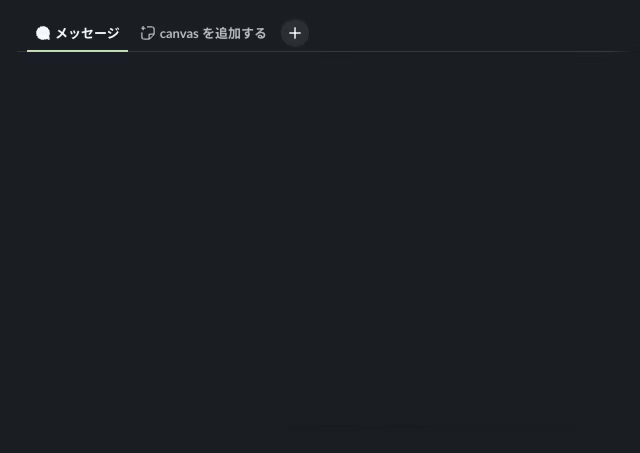
Lorsque vous ouvrez une chaîne, vous verrez une rangée d'onglets en haut de l'écran. Cliquez sur le signe « + » à droite de l'onglet.
- Sélectionnez un modèle
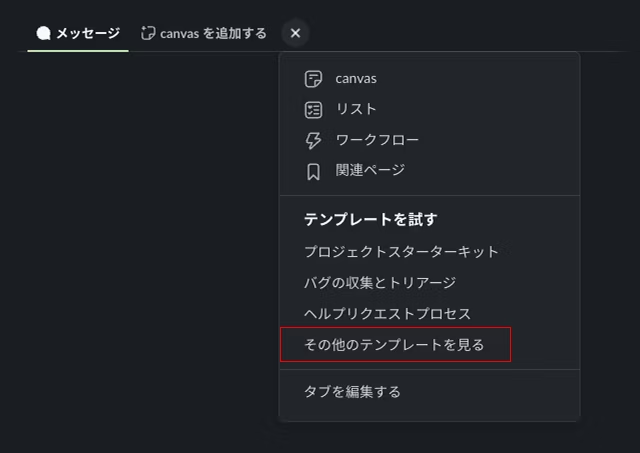
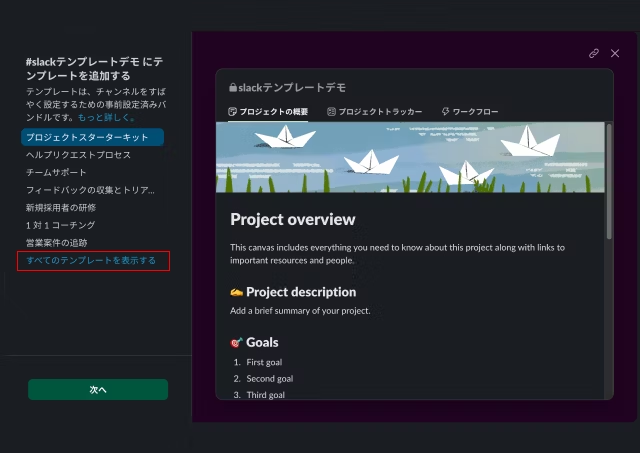
Sélectionnez « Essayer un modèle » dans le menu qui s'affiche, puis cliquez sur « Voir plus de modèles ». Une fenêtre modale (fenêtre contextuelle) apparaîtra. Sélectionnez « Afficher tous les modèles » pour afficher la liste des modèles masqués.
- Sélectionnez « Traiter la demande de congé »
Sélectionnez « Afficher tous les modèles » dans la liste.
Sélectionnez « Traiter les demandes de congés » dans la liste.
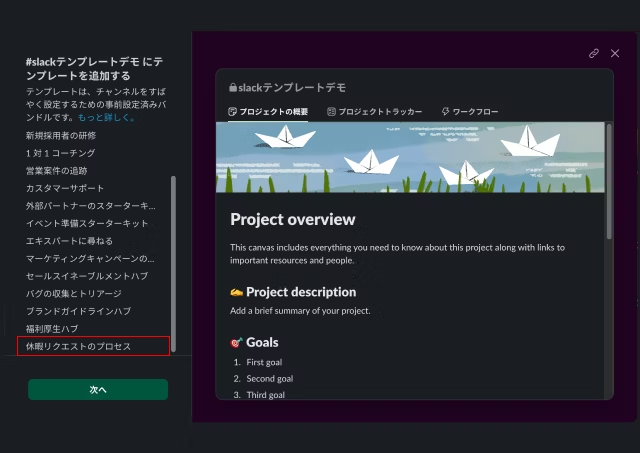
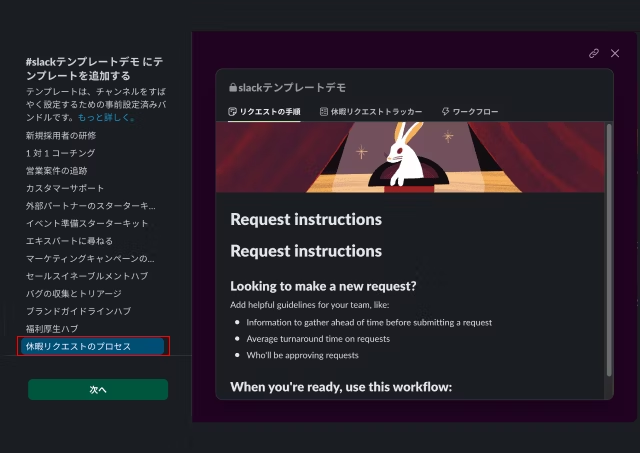
Un écran de démonstration apparaîtra à droite, vous permettant de voir les modèles inclus.
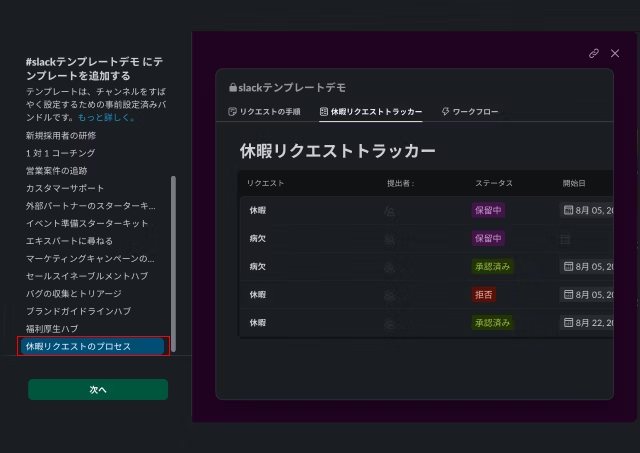
Ce modèle contient quatre éléments :
- Canvas: Fournir des détails sur la « procédure de demande »
- listeGérez votre progression grâce à l'outil de suivi des demandes de congés.
- Flux de travail:
- « Formulaire de demande de vacances »
- « Notification d'état de l'article »
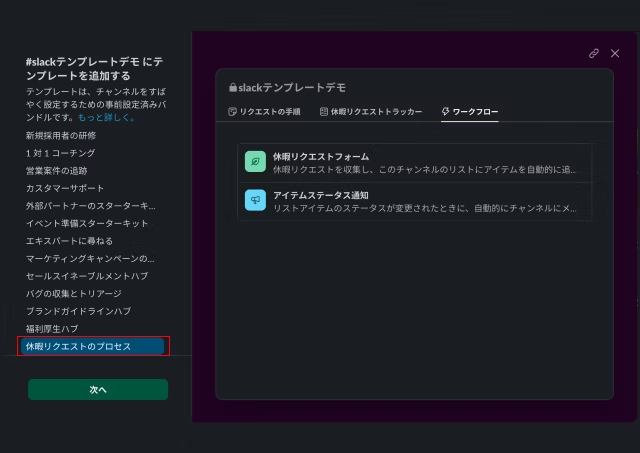
Canevas + Liste + Flux de travailC'est un ensemble très pratique !
- Ajouter un modèle à un canal
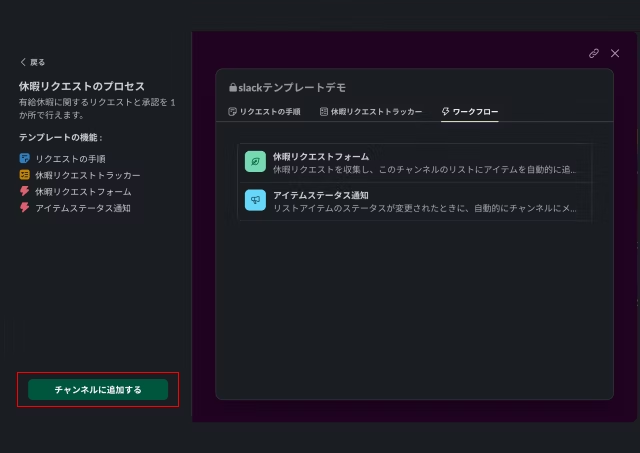
Cliquez sur « Suivant » pour accéder à l’écran de confirmation. Enfin, cliquez sur le bouton « Ajouter à la chaîne » pour appliquer le modèle à votre chaîne.
Ce processus prend environ 30 secondes à une minute !
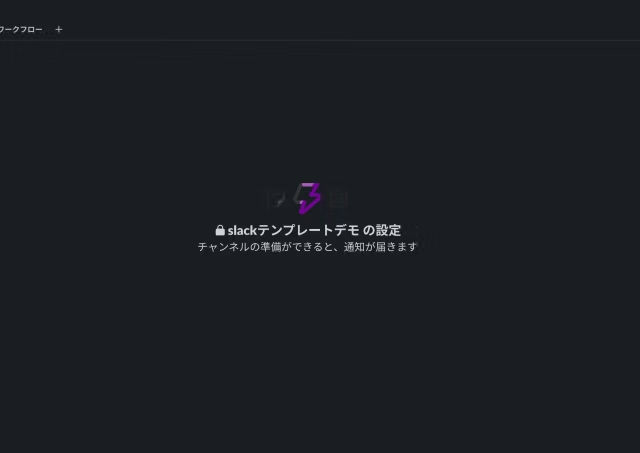
- Confirmer le message de fin d'ajout
Vous recevrez un message de Slack une fois le modèle ajouté à votre canal. Cliquez sur le lien pour commencer !
Étape 2 : Lancer le formulaire de demande de congé
Passons maintenant à l'utilisation du « Formulaire de demande de congé » ! Il y a deux façons de procéder :
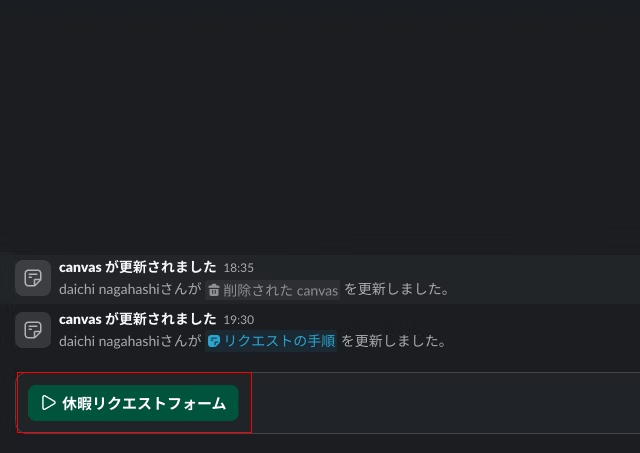
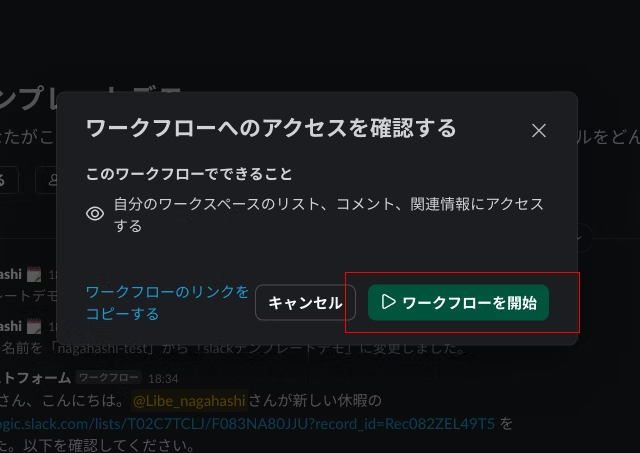
Cette fois,Démarrer un flux de travail à partir de CanvasEssayons !
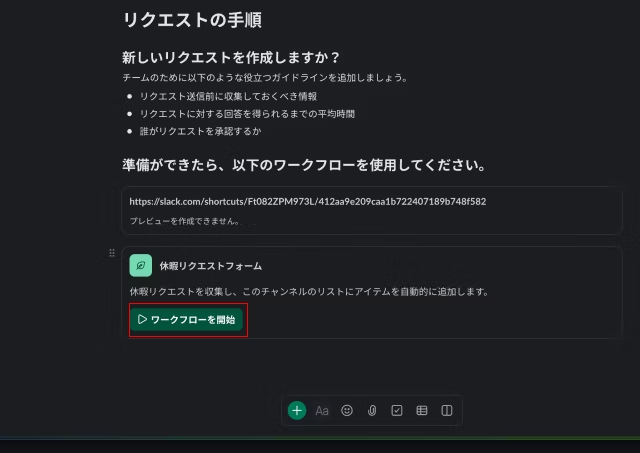
- Sélectionnez un flux de travail dans Canvas
Cliquez sur le flux de travail « Formulaire de demande de vacances » dans Canvas.
- Sélectionnez une chaîne
Lorsque vous démarrerez le processus, un écran s'affichera vous permettant de sélectionner le canal auquel appliquer la procédure. Ici, sélectionnez « pj-slack_template_demo » à titre d'exemple.
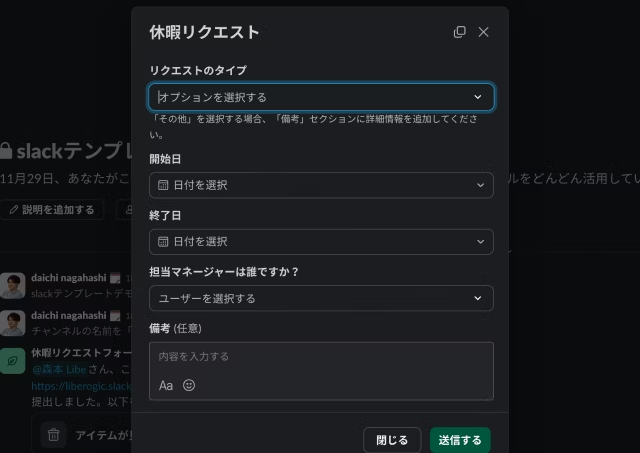
- Veuillez saisir les détails de votre candidature
Un formulaire apparaîtra, remplissez-le :
- Type de requête(par exemple, congés payés, congés maladie, etc.)
- dates de début et de fin
- Nom de l'approbateur
- Section de préparation aux examens(Saisissez les informations supplémentaires nécessaires)
Des explications supplémentaires sont affichées dans le menu déroulant, ce qui facilite la compréhension !
- Soumettez le formulaire
Une fois que vous aurez rempli les informations nécessaires, cliquez sur « Soumettre » et votre demande de congé sera soumise au processus d'approbation.
Étape 3 : Flux du processus d’approbation
Une fois le formulaire soumis, un message comme celui-ci sera publié sur le canal :
Bonjour, « Personne responsable ».

« Demandeur » a soumis une nouvelle demande de congés : . Veuillez vérifier les informations suivantes :
Cliquez sur le lien dans ce message pour approuver la demande.
Tout se fait dans Slack, il n'est donc pas nécessaire d'utiliser le courrier électronique ou d'autres outils !
Étape 4 : Suivez vos progrès à l’aide de listes
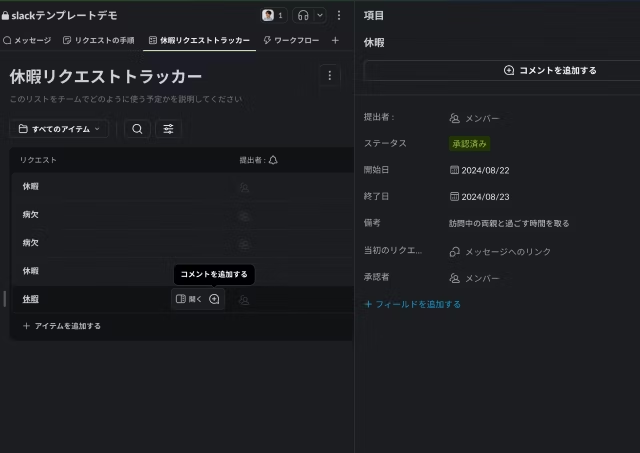
L'élément demandé estlisteIl sera automatiquement enregistré sous.
Lorsque l'approbateur modifie le statut, ce statut, tel que « approuvé » ou « non approuvé », est partagé avec tous.
Désormais, toute l'équipe peut voir en un coup d'œil qui est en congé et à quelles dates ! Cela facilite également la communication et le suivi des employés pendant leurs vacances.
Résumé : Optimisez votre travail grâce aux modèles Slack !
Le modèle de « formulaire de demande de congés » que nous avons présenté cette fois-ci est un modèle puissant qui combine Canvas, listes et flux de travail.
Sa mise en œuvre est simple et le fait que tout puisse se faire dans Slack est un atout majeur. N'hésitez pas à l'essayer avec votre équipe !
Cependant, il ne possède pas actuellement autant de fonctionnalités que des outils de gestion des problèmes tels que Backlog ou Asana, notamment l'absence de fonction d'archivage pour les listes. Il serait toutefois judicieux de commencer par créer des fonctionnalités simples et pratiques, comme ce « formulaire de demande de congés », et de les développer progressivement.



La conception de l'interface utilisateur est mise à jour quotidiennement ! Je réfléchis également à la manière d'intégrer l'accessibilité dans la conception de l'interface utilisateur. J'ai délaissé le balisage ces derniers temps et je me demande : « Devrais-je aussi améliorer mes compétences en JS ? » J'adore Kitamura Takumi !
Hashi
Conceptrice web / Arrivée en 2018 / Kokoro est encore une conceptrice en devenir