

Hallo, dit is Hasshi.
Ik heb de nieuwe "sjablonen"-functie van Slack uitgeprobeerd en wil graag mijn indrukken en ideeën delen over hoe je deze kunt gebruiken. Over Slack gesproken, ik dacht dat het vooral ging om het delen van berichten en bestanden, dus eerlijk gezegd was mijn eerste reactie: "Sjablonen? Wat zijn dat?"
Toen ik het echter uitprobeerde, merkte ik dat het meer potentie had dan ik had gedacht. Als je geïnteresseerd bent, raad ik je ten zeerste aan om het eens te bekijken.
Wat zijn Slack-sjablonen?
Onlangs verscheen er plotseling een nieuwe functie voor Slack.
Laten we eerst eens samenvatten wat een "Slack-sjabloon" is.
Op de officiële website"Eerste opzet om Canvas, Lijsten en Workflow samen te brengen in één kanaal, zodat u efficiënt kunt werken."Deze uitleg is misschien niet helemaal duidelijk, maar globaal gezien is het een systeem waarmee je eenvoudig de basis legt voor project- en taakbeheer. Bij het starten van een nieuw project kun je in één keer alle benodigde takenlijsten, notities voor het delen van informatie en workflows voor voortgangsbeheer instellen.
Deze functie bespaart mensen die tot nu toe hun kanalen helemaal zelf moesten aanpassen, veel tijd.
Mijn eerlijke indrukken na het gebruik van de Slack-sjabloon
Toen ik het voor het eerst gebruikte, was ik sceptisch en dacht ik: "Misschien is het niet helemaal geschikt voor zakelijk gebruik?", maar toen ik het eenmaal in gebruik nam, kon ik de sjablonen intuïtief gebruiken.
Er zijn verschillende soorten officiële sjablonen, zoals de 'Project Starter Kit' en de 'Feedback Tracker', die speciaal zijn ontworpen voor gebruik door teams.
Kies een sjabloon, pas deze een beetje aan en u kunt aan de slag.Perfect voor als je het gewoon eens wilt uitproberenis.
Ik was verrast om te zien dat Slack, dat in de eerste plaats een communicatietool is, is uitgebreid met dergelijke beheerfuncties.
Eerlijk gezegd zijn er veel functies die overlappen met Backlog, Notion en Asana, maar ik denk dat het voor Slack-gebruikers erg handig is omdat alles binnen Slack kan worden gedaan.
Persoonlijke aanbevolen punten
Hieronder staan een aantal dingen die ik bijzonder nuttig vond nadat ik het had gebruikt.
Aanbevolen functies van Slack-sjablonen
- Canvas
Je kunt informatie zoals projectplannen, vergadernotulen en wiki's organiseren en delen binnen Slack. Bewerken is mogelijk in realtime, zodat iedereen op de hoogte blijft van de laatste informatie. - lijst
Je kunt de voortgang van taken eenvoudig beheren. Je kunt deadlines instellen en mensen aan taken toewijzen, dus ik gebruik het als een takenlijst voor projecten. Een ander voordeel is dat alles binnen Slack kan worden gedaan. - Werkstroom
Een functie waarmee u routinetaken kunt automatiseren. Voor teams met veel routinewerk zal het gebruik van deze functie de efficiëntie waarschijnlijk aanzienlijk verhogen.
U kunt ook uw eigen Slack-sjablonen maken.
Er zijn officiële sjablonen beschikbaar, maar u kunt ook uw eigen aangepaste sjablonen registreren.
Als u voor elk team een sjabloon registreert, kunt u bij de start van een nieuw project de initiële instellingen eenvoudig voltooien door het Slack-sjabloon te selecteren. Zodra u ermee vertrouwd bent, kunt u soepel aan de slag.
Voordelen van Slack-sjablonen
- Er is een probleem opgelost waarbij het berichtveld vol stond met opmerkingen, waardoor het lastig was om de relevante thread te vinden.
- U kunt projecten per taak beheren en in één oogopslag de algehele voortgang bekijken.
- Voor projecten waarvoor geen geavanceerde beheertool als Backlog nodig is, is het beheren met behulp van lijsten voldoende.
- De verantwoordelijke persoon kan eenvoudig worden gewijzigd, waardoor het beheer zeer eenvoudig wordt.
Nadelen van Slack-sjablonen
- Je ontvangt geen meldingen, tenzij je de lijst bekijkt (als je je gewoon bij het kanaal aansluit, gebeurt dit niet).
- Het is lastig om meldingen op te merken.
- Reacties worden beheerd in threads. Dat betekent dat de kanalen in de zijbalk niet actief zijn, ook al zijn er nieuwe reacties.
- Reacties worden binnen de thread bijgewerkt als nieuw, maar het kanaal zelf is niet actief. Er is dus een groot risico dat ze over het hoofd worden gezien.
- Als er te veel threads zijn, kan het probleem onderbelicht raken en minder zichtbaar worden.
Laten we het vakantieaanvraagformulier eens proberen!
We laten je zien hoe je een aanvraagstroom voor verlof maakt met behulp van de sjabloon 'Formulier voor verlofaanvraag' van Slack.
Sjablonen lijken handig, maar sommige mensen vragen zich af hoe ze ze moeten gebruiken.
Maar maak je geen zorgen! Het is heel eenvoudig. Ik leg elke stap zorgvuldig uit, dus laten we het samen doornemen!
Stap 1: Voeg een sjabloon toe aan je kanaal
Begin met het toevoegen van een sjabloon aan een bestaand Slack-kanaal.
Volg onderstaande stappen om het in te stellen!
- Sluit je aan bij het kanaal
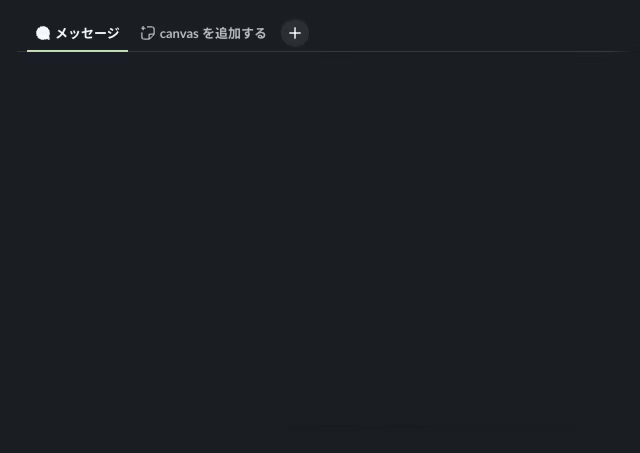
Wanneer je een kanaal opent, zie je bovenaan het scherm een rij tabbladen. Klik op het plusteken rechts van het tabblad.
- Selecteer een sjabloon
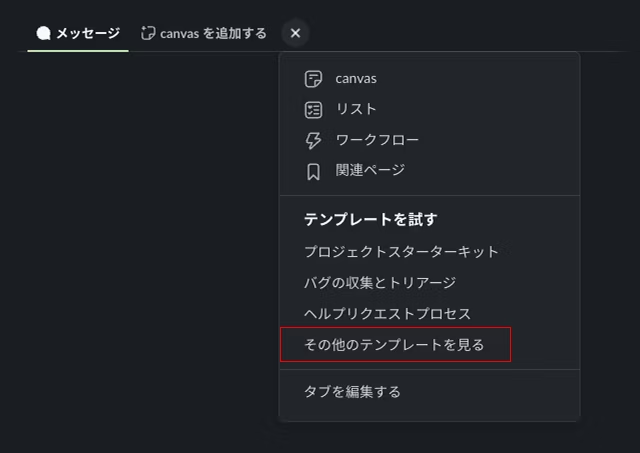
Selecteer 'Probeer een sjabloon' in het menu dat verschijnt en klik vervolgens op 'Meer sjablonen bekijken'. Er verschijnt een pop-upvenster. Selecteer 'Alle sjablonen weergeven' en er verschijnt een lijst met verborgen sjablonen!
- Selecteer 'Verlofaanvraag verwerken'
Selecteer 'Alle sjablonen weergeven' in de lijst.
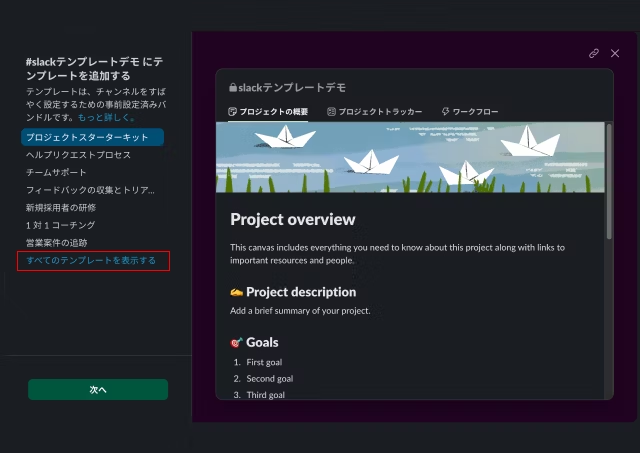
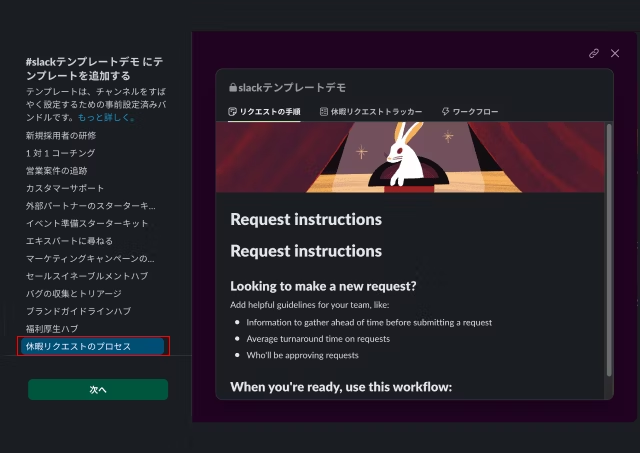
Selecteer 'Verlofaanvragen verwerken' in de lijst.
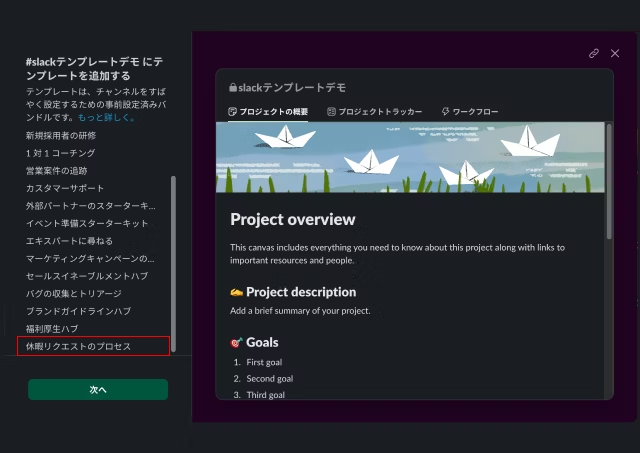
Er verschijnt rechts een demoscherm, waarop u kunt zien welke sjablonen zijn opgenomen.
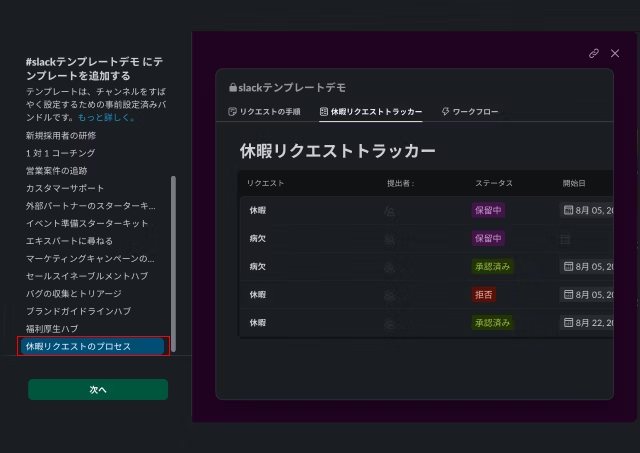
Deze sjabloon bevat vier items:
- Canvas: Geef details over de "aanvraagprocedure"
- lijstBeheer uw voortgang met de 'Time Off Request Tracker'
- Werkstroom:
- "Vakantieaanvraagformulier"
- "Melding van itemstatus"
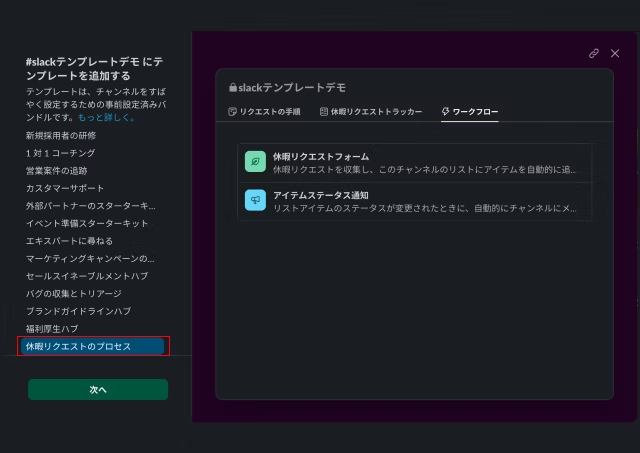
Canvas + Lijst + WorkflowHet is een hele handige set!
- Een sjabloon toevoegen aan een kanaal
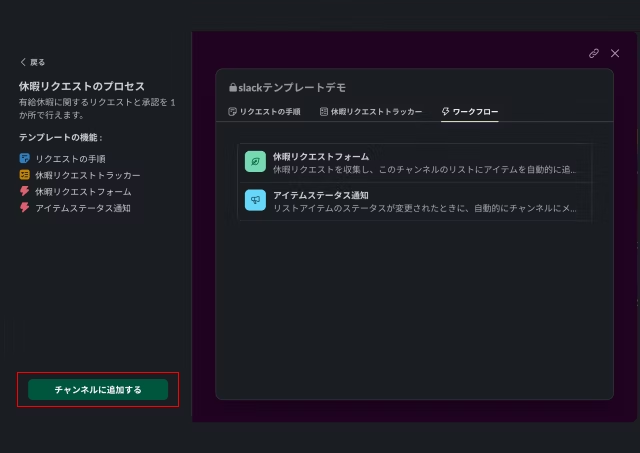
Klik op "Volgende" om door te gaan naar het bevestigingsscherm. Klik ten slotte op de knop "Toevoegen aan kanaal" om de template toe te passen op je kanaal.
Dit proces duurt ongeveer 30 seconden tot een minuut!
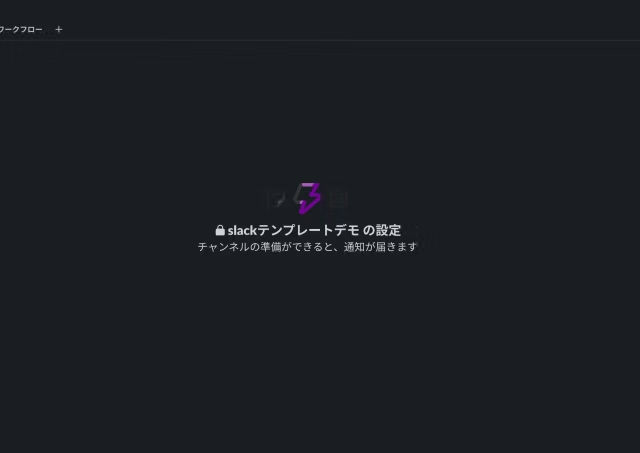
- Bevestig het bericht dat de toevoeging is voltooid
Je ontvangt een bericht van Slack zodra de template aan je kanaal is toegevoegd. Klik op de link om te beginnen!
Stap 2: Start het aanvraagformulier voor verlof
Laten we nu eens het "Formulier voor verlofaanvraag" gebruiken! Er zijn twee manieren om dit te doen:
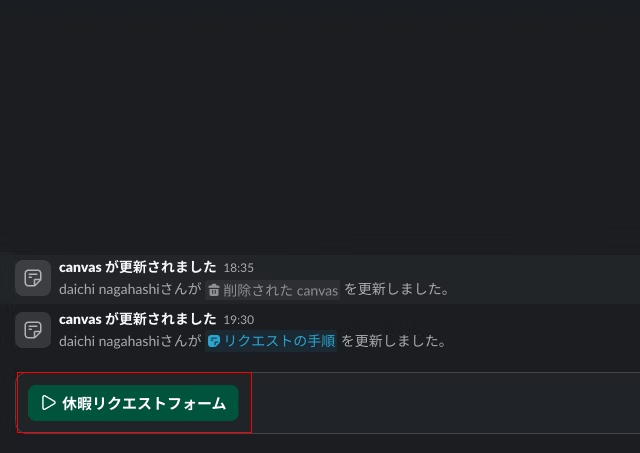
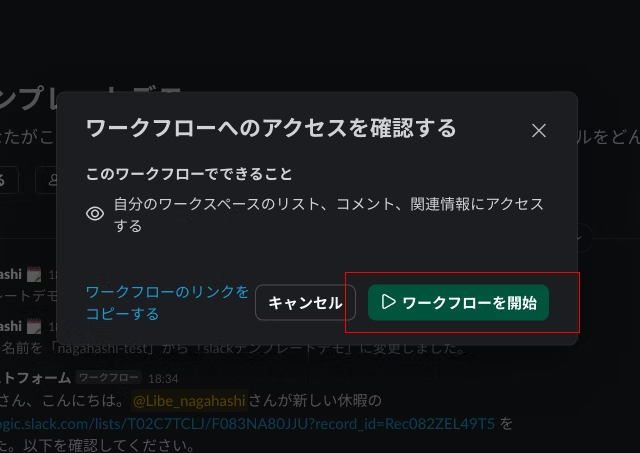
Deze keer,Een workflow starten vanuit CanvasLaten we het proberen!
- Selecteer een workflow in Canvas
Klik op de workflow 'Vakantieaanvraagformulier' in Canvas.
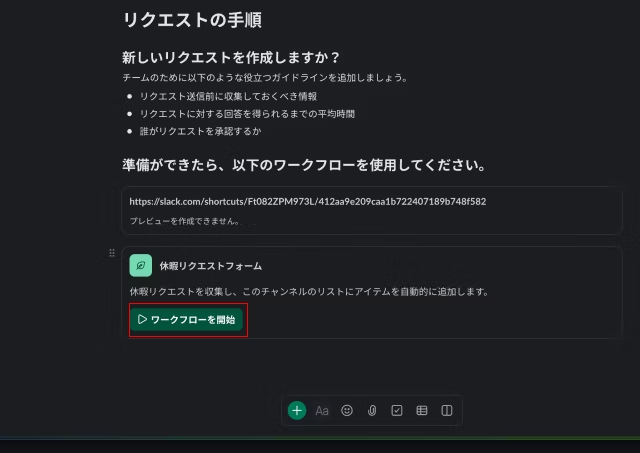
- Selecteer een kanaal
Wanneer u de workflow start, verschijnt er een scherm waarin u het kanaal kunt selecteren waarop u wilt toepassen. Selecteer hier bijvoorbeeld 'pj-slack_template_demo'.
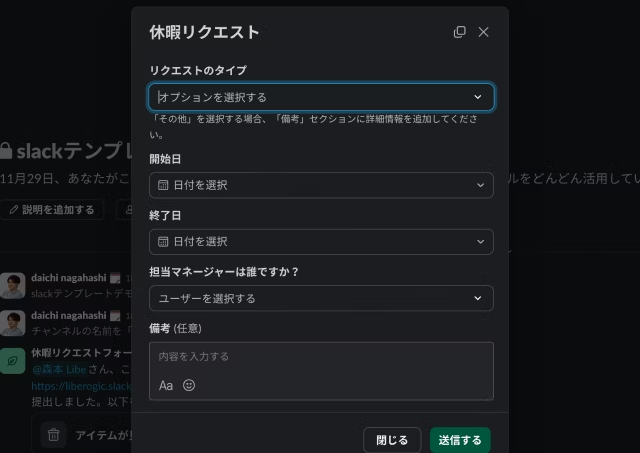
- Vul uw aanvraaggegevens in
Er verschijnt een formulier, vul het in:
- Aanvraagtype(bijv. betaald verlof, ziekteverlof, etc.)
- Begin- en einddatum
- Naam van de goedkeurder
- Examenvoorbereidingssectie(Voer indien nodig aanvullende informatie in)
Aanvullende uitleg wordt in het keuzemenu weergegeven, zodat het makkelijk te begrijpen is!
- Dien het formulier in
Zodra u de benodigde informatie hebt ingevuld, klikt u op 'Verzenden'. Uw verlofaanvraag wordt vervolgens goedgekeurd.
Stap 3: Stroom van het goedkeuringsproces
Zodra u het formulier verzendt, wordt een bericht als dit op het kanaal geplaatst:
Hallo, "Verantwoordelijke".
"Aanvrager" heeft een nieuwe vakantieaanvraag ingediend: <https://liberogic.slack.com/lists/*****/>. Controleer het volgende:
Klik op de link in dit bericht om de aanvraag goed te keuren.
Alles gebeurt binnen Slack, dus u hoeft geen e-mail of andere hulpmiddelen te gebruiken!
Stap 4: Volg uw voortgang met lijsten
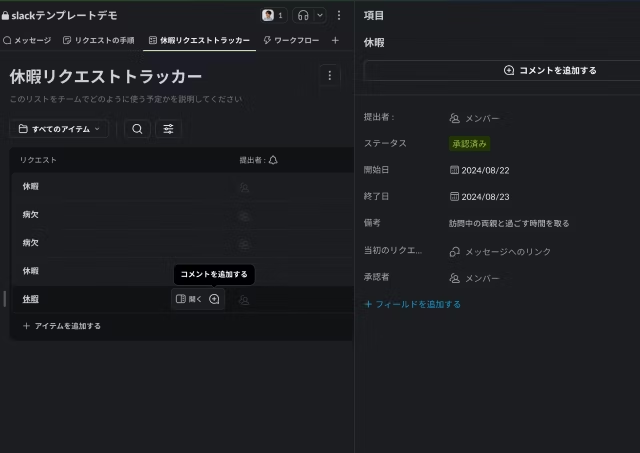
Het gevraagde item islijstHet wordt automatisch opgeslagen in.
Wanneer de goedkeurder de status wijzigt, wordt de status (bijvoorbeeld 'goedgekeurd' of 'niet goedgekeurd') met iedereen gedeeld.
Nu kan het hele team in één oogopslag zien wie wanneer vrij neemt! Dit opent ook de communicatie en maakt het makkelijker om medewerkers tijdens hun vakantie te volgen!
Samenvatting: Stroomlijn uw werk met Slack-sjablonen!
De sjabloon 'Vakantieaanvraagformulier' die we deze keer hebben geïntroduceerd, is een krachtige sjabloon die Canvas, lijsten en workflows combineert.
Het is eenvoudig te implementeren en het feit dat alles binnen Slack kan, is een groot pluspunt. Probeer het gerust eens uit met je team!
Het heeft echter momenteel niet zoveel functies als issuemanagementtools zoals Backlog of Asana, omdat het geen archiveringsfunctie voor lijsten heeft. Het kan echter een goed idee zijn om te beginnen met het maken van kleine, handige functies zoals dit "vakantieaanvraagformulier" en deze vervolgens uit te werken!



UI-ontwerp wordt elke dag bijgewerkt! Ik denk er ook over na hoe ik toegankelijkheid kan integreren in LP-ontwerp. Ik ben de laatste tijd niet met markup bezig geweest en heb nagedacht: "Moet ik mijn JavaScript ook verbeteren?" Ik ben dol op Kitamura Takumi!
Hasshi
Webdesigner / Lid sinds 2018 / Kokoro is nog steeds een beginnend ontwerper