

这是之前的话题。在之前的文章中,我提到了参加数据活用活动和获得资格证书的经历,这次我想介绍一下使用 Looker Studio 创建仪表板的方法。
刚开始时我有点紧张,但当我真正将数字汇总成图表后,我自然而然地产生了「为什么会出现这样的趋势呢?」的疑问和兴趣。在思考「深入分析需要什么样的数据呢?」的过程中不断尝试,不知不觉中就沉迷于其中的乐趣。
话说回来,最初确实容易感到有心理障碍。因此这次,我希望为那些觉得「数据活用门槛很高」的人提供一些启示,介绍一下我们公司采用的轻量级仪表板活用方法。
如果通过这篇文章,能让哪怕一个人意识到「没必要那么紧张」「我们也可以试试」,并能够轻松地与数据接触,那我就很高兴了。
那么,「Looker Studio」到底是什么?
很多人可能都知道,Looker Studio 是由 Google 提供的 BI 工具。
它可以将散布在 Google Analytics、Google Ads、Google Search Console 等各个管理界面中的数据汇总到一个仪表板中。
一方面,报表可以通过拖拽操作组建,另一方面,它也具有自定义功能,因此从初学者到专家都广泛使用。
它可以免费使用,如果看了这篇文章感兴趣的话,请一定试用一下。
https://lookerstudio.google.com/overview
理想是「看这个地方就能了解全部」的位置
在周、月、年度等不同时间跨度上追踪网站的访问变化趋势,同时进一步深入提供「事件报告」「搜索报告」「流量报告」等各个领域专业化的详细报告。
我们的理想是这样一种状态:在 Looker Studio 上能够无缝地从整体把握一直深入到深度分析。
……这样说起来听起来不错,但实际情况相当「摸索中」。
仪表盘制作的幕后
首先从稳妥的做法开始,整理周度报告和月度报告。
基本上是通过联接 GA4 等数据表来创建仪表盘。
- 周度报告
用来掌握「刚发布的文章初期表现如何?」「本周的热门关键词是什么?」等周环比增长率和最近的变化。
- 月度和年度报告
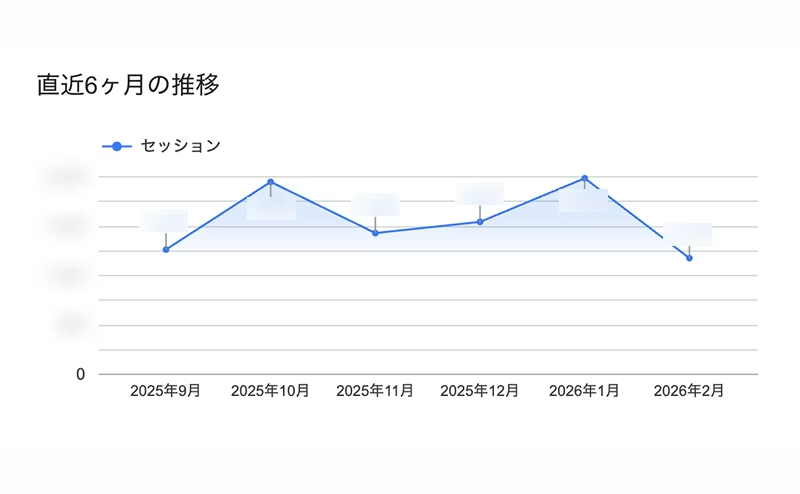
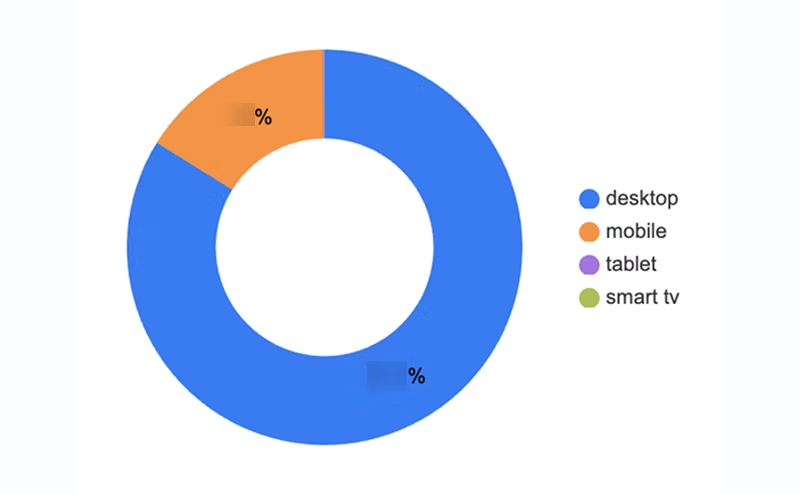
利用最近6个月的推移图表和同比对比,确认网站整体的增长状态。作为"定点观测"运用,用于从中长期跨度回顾网站的健康状态,涵盖设备比例、新访客与回头客比例的变化等方面。
两份报告都充分利用了 Looker Studio 丰富的可视化功能,使用户能够直观地掌握情况。
我简要总结了它的使用方式。
①计分卡和图表的使用
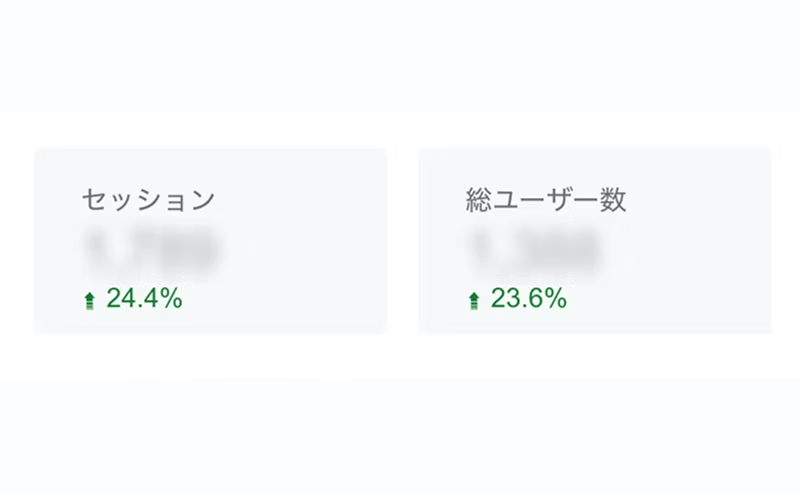
主要指标在"记分卡"中大篇幅展示,并并列显示对比对象,以便迅速发现异常值。
访问量的变化用"折线图"或"时期图"展示,使访问情况可视化并易于跟踪。
②多角度可视化
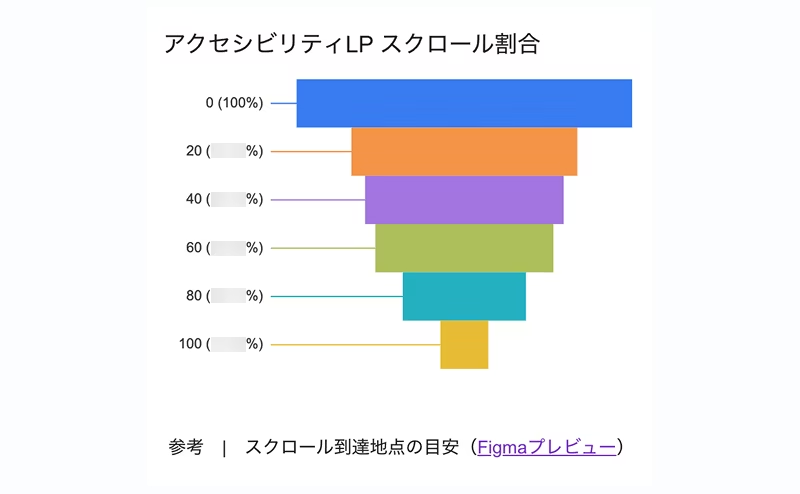
通过饼图等方式可视化设备占比和新客与回头客的分布情况。与单纯的数字列表不同,"比例变化"一目了然。
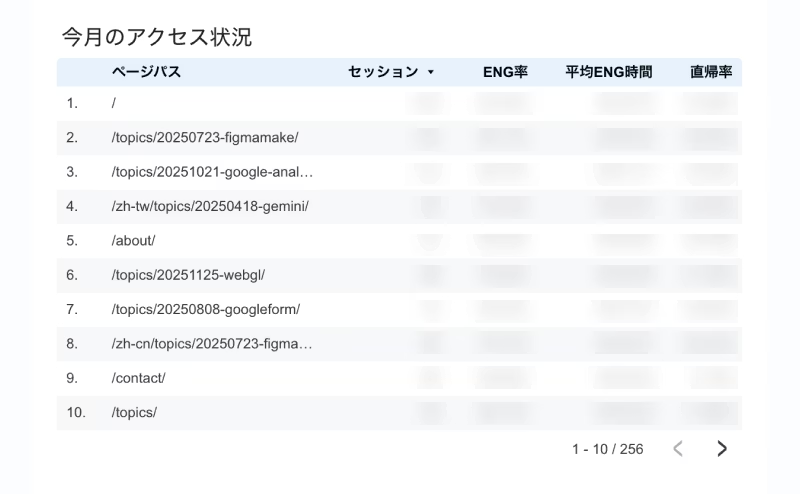
③详细数据表
我们还创建了只提取网页路径的参与度时间等自己想要查看的项目的列表。
基础报表完成后,我们开始尝试与 BigQuery 整合,以进行更深入的分析。
例如,标准功能难以实现的「网站内网页移动的可视化」。
通过整理 BigQuery 中积累的数据,并将其导入 Looker Studio 的「桑基图」,我们能够直观地掌握网站内的用户行为。
目前,我们正在自动化此查询,建立管道确保始终反映最新数据。
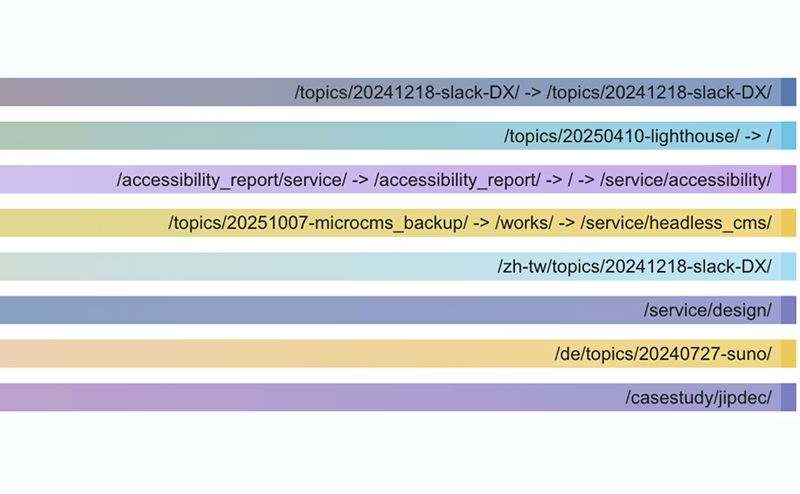
关于数据可视化,目前还不如GA4的界面那样美观,这方面我们也在继续调整中。
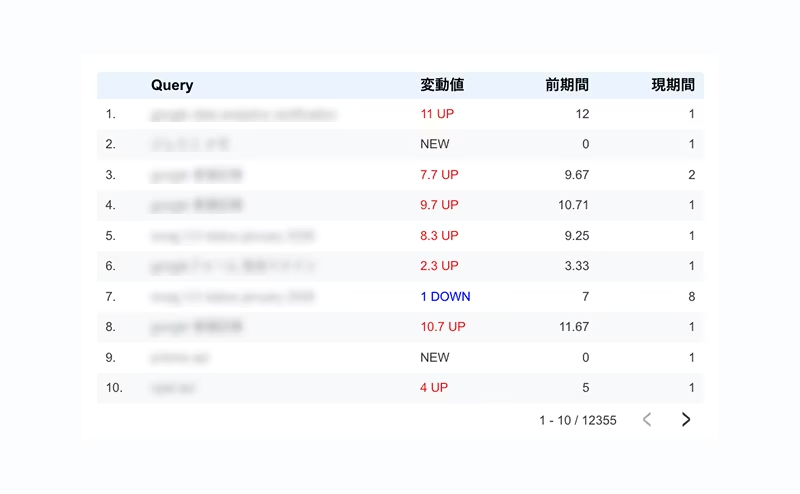
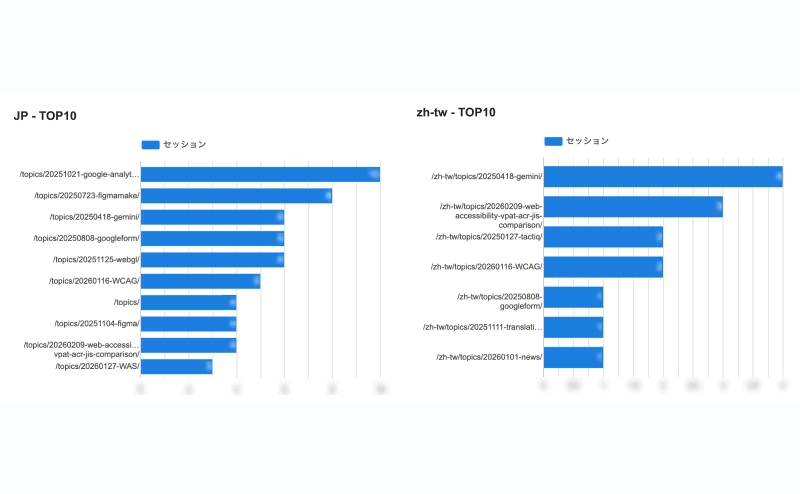
此外,还可以利用"数据整合"功能连接不同的数据表,追踪各关键词的平均搜索排名变化,或创建各国热门话题TOP 10 等。
由于"如果能了解这样的东西就有趣了"这样的兴趣走在前面,我们往里面塞了很多东西,老实说,仪表板没能整理得很整洁,我们正在苦恼中。
这样的仪表板在每周的定期会议中得到了应用。
对于专注于内容制作的我们公司来说,"人气文章TOP 10"是特别关注的项目。
看到自己写的文章被阅读的数据显示出来时,确实会感到纯粹的快乐。而且能够看到"在国内不那么火,但在国外却被大量阅读"这样的差异,从各个国家的角度了解到哪些话题受到关注,这一点也非常有意思。
总结
这两项功能的精准度目前正在积极优化中。不过目前我们更重视的是"在与数据互动的过程中探索新发现的可能性,而不只是追求100%的准确结果"这一点。
与其皱着眉头与数字搏斗,不如以轻松的心态打开仪表板,看看"这周的成果如何呢?"
即便是这样轻量级的使用方式,也称得上是真正的"数据活用"。
*本公司使用的各类数据均根据我们的隐私政策进行处理,采用无法识别个人身份的ID进行统计分析,确保数据得到妥善处理。





从新入职开始就在努力进阶的总监,目前正在奋力拼搏!从设计到广告运营,目标成为能够驾驭各个领域的多面手,每天都在挑战自我。工作上力求精准的指导,私下里则在自己的堡垒——家里享受宅居生活。顺便说一下,我很喜欢动画。
翰达酱
Web总监 / 2022年入职