

這是稍早前的事了。在前一篇文章中,我提到參加了資料活用的活動和取得相關資格,這次我想寫寫看在 Looker Studio 中製作儀表板的經驗。
一開始我有點害怕,但當我把數值整理成圖表時,自然而然就會產生「為什麼會出現這樣的趨勢呢?」的疑問和好奇心,然後開始思考「要深入分析的話,需要什麼樣的資料?」在這個試錯的過程中,不知不覺就沉浸其中,體驗到了這種樂趣。
話雖如此,最初確實會感到有些抵觸。因此這次,我想為那些覺得「資料活用的門檻很高」的人提供一些靈感,分享我們公司正在進行的輕量級儀表板應用方式。
如果通過這篇文章,能讓更多人想到「其實不用這麼緊張」「我們也來試試看」,輕鬆地面對資料,我就很高興了。
首先,「Looker Studio」是什麼?
雖然很多人可能已經知道,但 Looker Studio 是 Google 提供的 BI 工具。
可以將分散在 Google Analytics、Google 廣告、Google Search Console 等各個管理畫面中的資料匯集到一個儀表板中。
一方面可以通過拖拽操作組合報告,另一方面也具有高度的自訂性,因此被初學者到專家等各類使用者廣泛應用。
可以免費使用,所以如果看了這篇文章後感興趣,歡迎試試看。
https://lookerstudio.google.com/overview
理想是「看這裡就能瞭解全部」的地方
在周次、月次、年次的時間跨度上追蹤網站流量變化,進一步深入準備「事件報告」「搜尋報告」「流量報告」等各領域專門化的詳細報告。
像這樣,我們的理想是能在 Looker Studio 上無縫地從整體把握進行到深度分析。
……說起來是很好聽,但實際上相當「摸索」的過程。
儀表板製作的幕後
首先我們從保險起見,整理周次報告和月度報告開始著手。
基本上是透過連接 GA4 等資料表來製作儀表板。
- 周次報告
「剛發佈的文章初期表現如何?」、「這週的流行關鍵字是什麼?」等,用於掌握周比成長率和最近的變化。
- 月度・年度報告
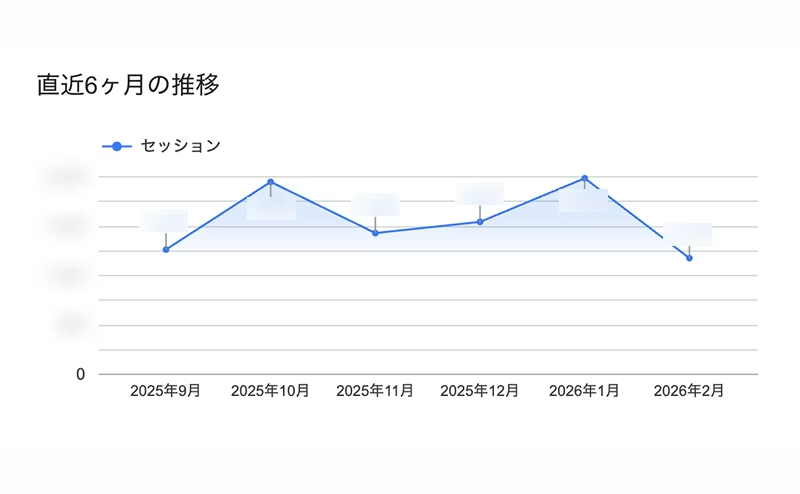
透過最近6個月的推移圖表和與去年同期的比較,確認整個網站的成長狀態。作為檢視網站中長期健康狀況的「定點觀測」來運用,包括裝置比率、新訪客與回訪者比例的變化等。
所有報告都活用 Looker Studio 豐富的視覺化表現,讓您能夠直覺地掌握狀況。
簡單總結了我們如何使用這些工具。
①使用計分卡和圖表
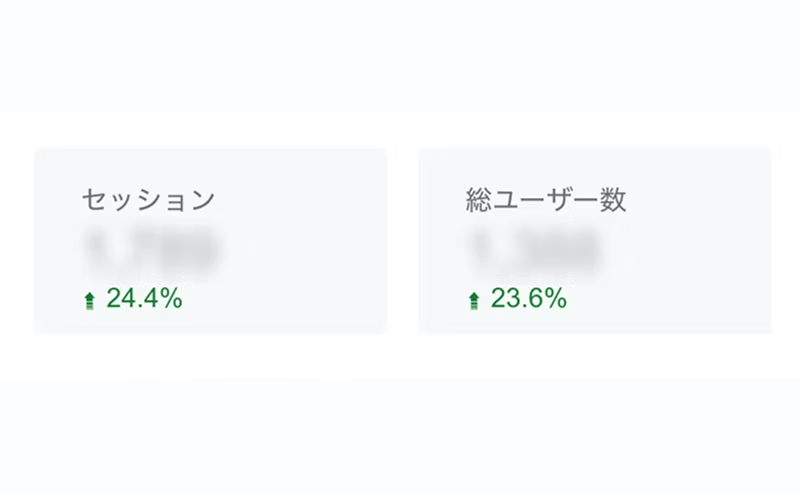
關鍵指標透過「計分卡」大幅顯示,並排列比較對象,讓您能迅速察覺異常值。
存取推移透過「折線圖」或「期間圖」呈現,讓您能以視覺方式追蹤存取狀況。
②多角度視覺化
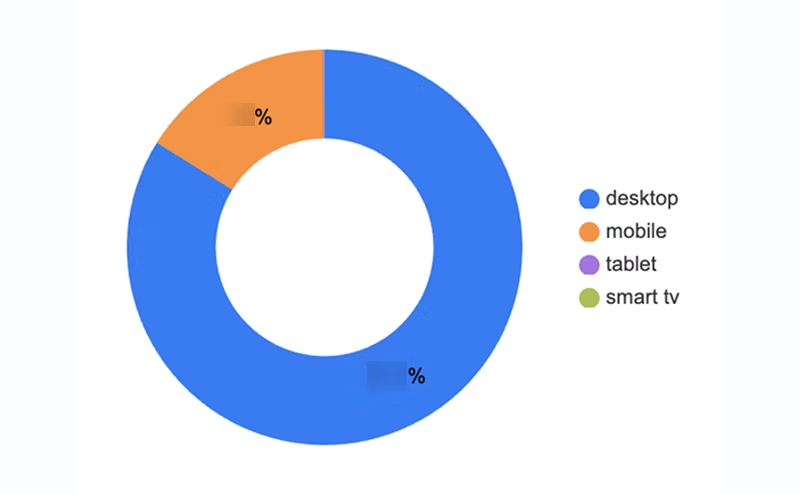
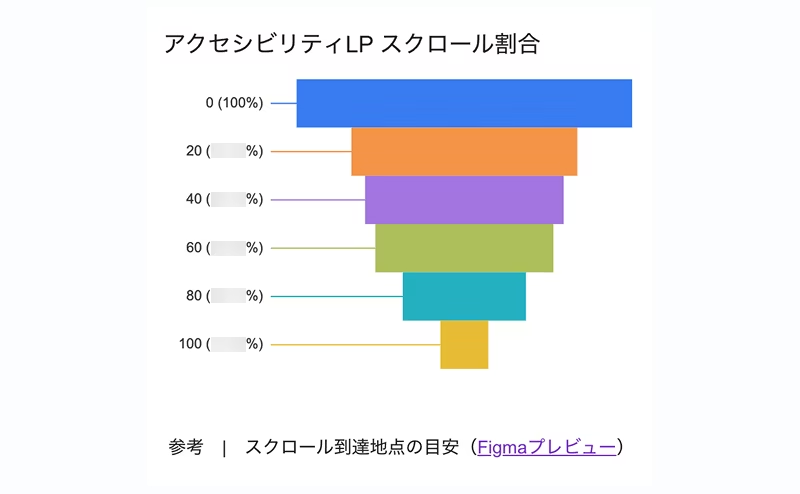
使用圓形圖等呈現裝置比率,以及新訪客與回訪者的可視化。與單純的數字列表不同,「比例變化」一目瞭然。
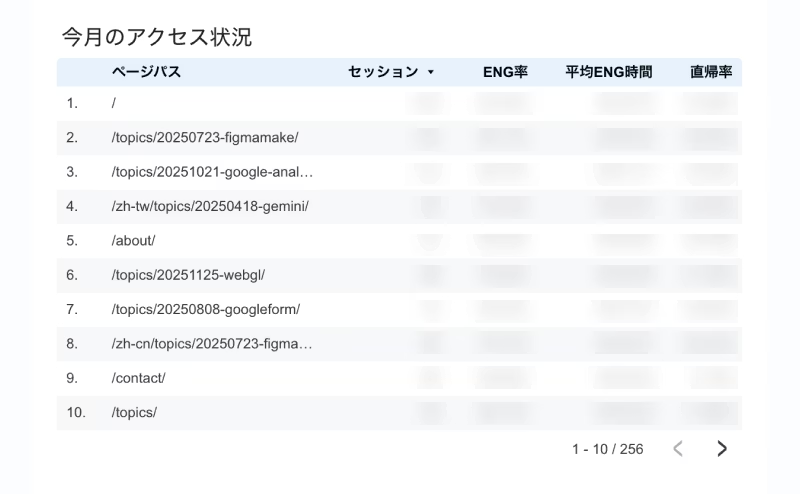
③詳細資料表格
我們也製作了清單,只提取每個頁面路徑的互動時間等我們想查看的項目。
基礎報表完成後,我們開始嘗試與 BigQuery 整合,以進行更深入的分析。
例如,標準功能難以實現的「網站內頁面移動的視覺化」。
我們整理儲存在 BigQuery 中的資料,並將其匯入 Looker Studio 的「桑基圖」,讓我們能夠直觀地掌握網站內的流量動向。
目前,我們正在自動化此查詢,並建立管道以確保始終反映最新資料。
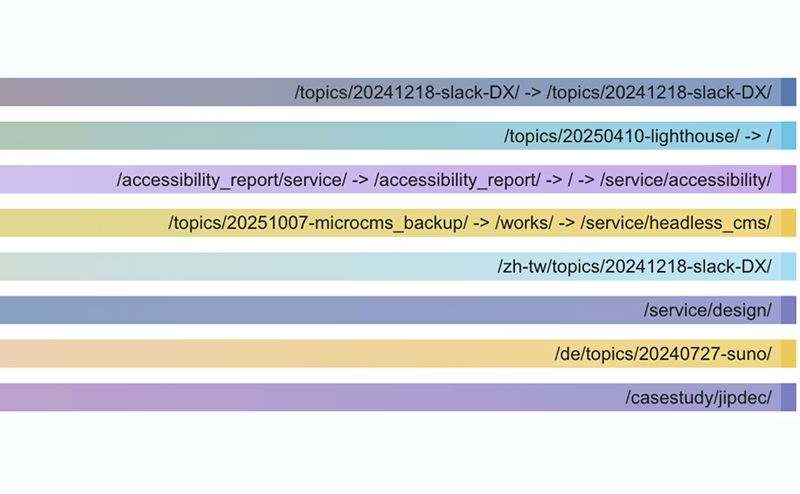
關於可視化部分,目前還不如 GA4 畫面那麼精美,所以我們還在持續調整中。
此外,我們還利用「資料整合」來連結不同的資料表,追蹤各關鍵字的平均搜尋排名變動,製作各國熱門主題前 10 名等。
由於「如果能發現這樣的事情就很有意思」這樣的興趣先行,導致我們把各種內容硬塞進去,老實說,儀表板整理得不太乾淨,還在努力調整中。
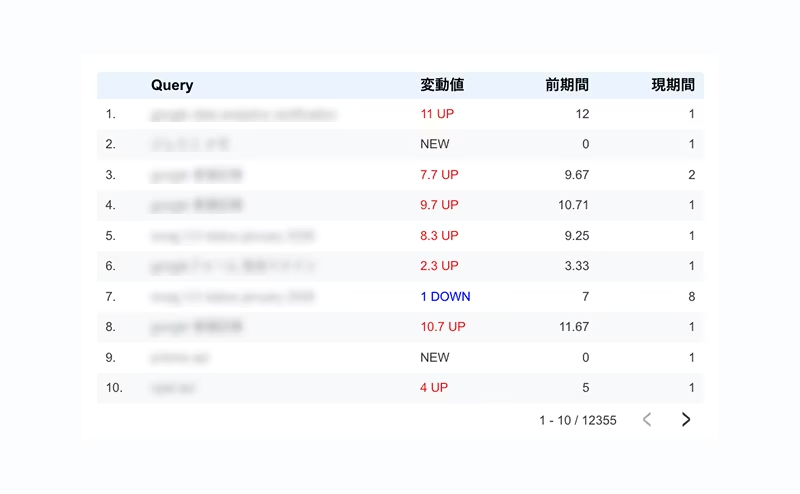
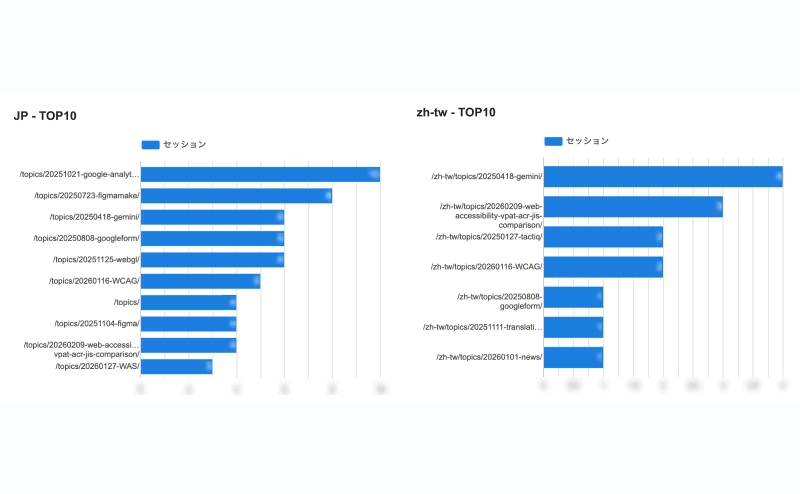
這樣的儀表板在我們每週的例行會議上被活用著。
對於重視文章製作的我們而言,「熱門文章前 10 名」特別是備受關注的項目。
看到自己寫的文章被閱讀,數字清楚地呈現出來,當然純粹令人高興。而且能看到「在國內沒那麼突出,但在海外卻閱讀量很大」這樣按國家劃分的話題關注度差異,也是非常有趣的地方。
總結
這些數據的精準度目前都在全力打磨中,但我們現在更重視的是「與其追求 100% 的正確答案,不如邊觸摸資料邊尋找新發現的種子」這一點。
與其板著臉與數字搏鬥,不如以輕鬆的心態打開儀表板想著「這週的成果如何呢?」
即使是這樣輕鬆的合作方式,也算是貨真價實的「資料活用」。
※ 本公司使用的各類資料均根據隱私政策進行妥善處理,使用無法識別個人身份的 ID 進行統計資訊處理。





作為從新人入職以來的升進型導演,目前正奮力工作中!從設計到廣告營運,目標成為能掌握各個領域的多才多藝人才,每天都在挑戰自我。工作上追求俐落的導演手法,私生活則樂享在堡壘般的家中宅居。也喜歡看動畫。
Handa 醬
Web 導演 / 2022年入社