

2025年11月18日,Google公开了其最新的AI Google Antigravity。
之前写过关于Jules的文章(https://www.liberogic.jp/topics/20250602-jules/),这次有建议在比较两者差异的同时试一下Antigravity。虽然心想"那都是半年前的事了,我们都已经用Claude Code统一标准化了,为什么还要折腾!",但还是稍微体验了一下。
首先,请从官方网站(https://antigravity.google/download)下载适合你的设备的应用程序。
初始设置是英文,所以我用Google Gemini请教了一下。
Antigravity 初始设置
1. 导入设置(导入配置)
如果您使用 VS Code 等工具,系统会询问您是否要继承设置。
- "Start Fresh"(从零开始)
如果是初次使用,我们推荐这个方案。您可以从零开始。
- 「从 VS Code 导入」(从 VS Code 继承设置)
如果你平时使用 VS Code,可以继承你熟悉的快捷键等设置。
2. 选择你的主题(选择外观)
- 「深色」(黑色系)或 「浅色」(白色系)
随意选择。工程师大多倾向选择「深色」以保护眼睛。
3. 登录 Google(账户关联)
这是最重要的部分!点击蓝色的 「Sign in with Google」 按钮。
- 浏览器(Safari 或 Chrome)会打开,请选择你的 Google 账户并点击「允许」。
4. 项目设置(在哪里工作)
当显示「打开文件夹」或「新建项目」时,选择你为测试创建的 test 文件夹。
- 当系统用英文询问 "Trust the authors of the files in this folder?" 时,请勾选复选框,然后点击 "Yes, I trust the authors"。
🌍 将菜单设置为日语(完成)
完成到这一步后,就可以将英文菜单改为日语了。
- 按下键盘上的
Command + Shift + P(M1 Pro 会立即打开搜索窗口)。 - 在搜索框中输入
display language。 - 会出现 「Configure Display Language」 选项,请点击。
- 选择 「日本語 (Japanese)」。
- 系统会询问「是否需要重启(Restart)?」,点击按钮后,整个应用就会变成日语!
设置完成后,会显示这样的编辑器界面!
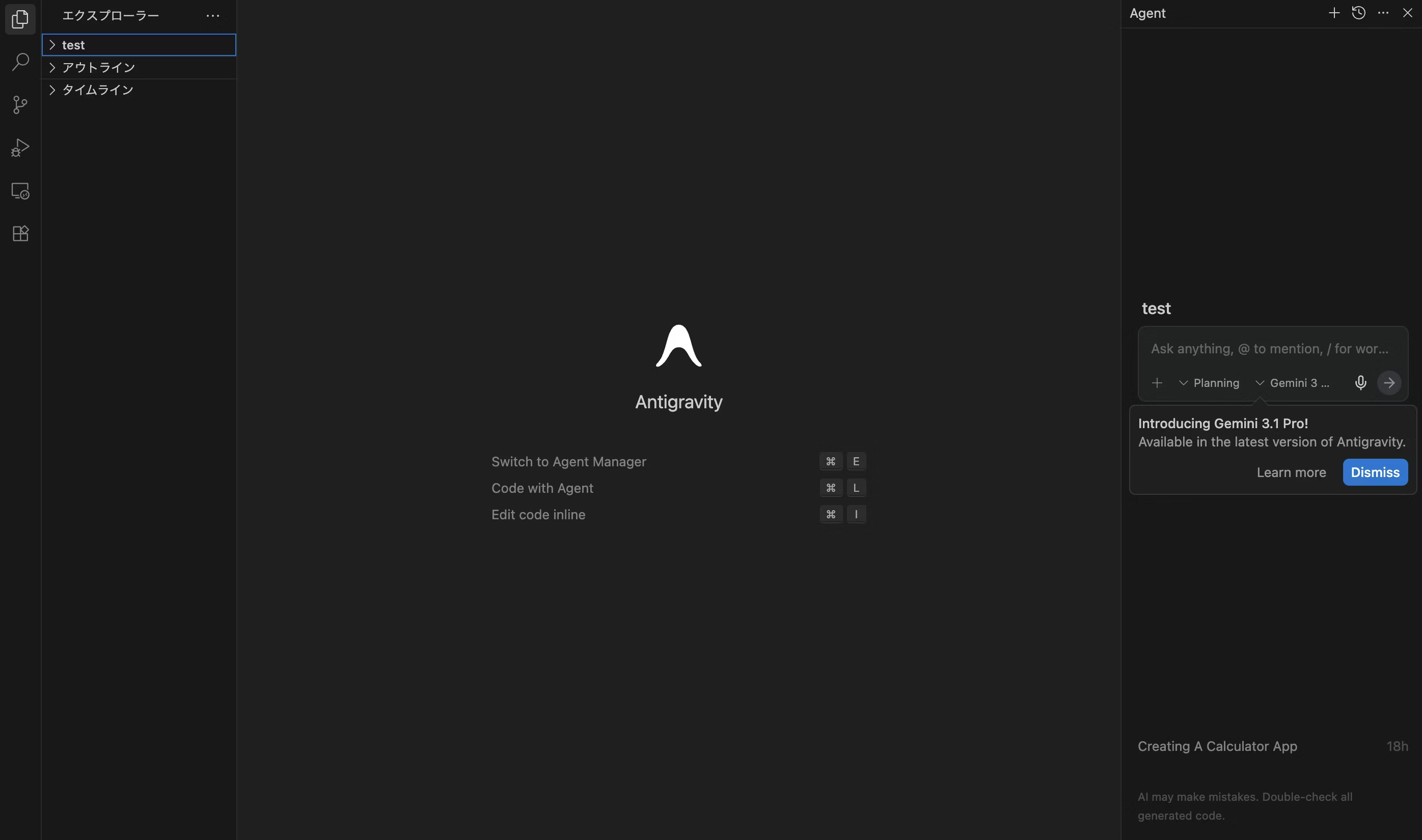
屏幕右侧是用于输入提示词的聊天栏。
即使最初输入提示词,实现也完全没有开始。
推出 Gemini 3.1 Pro!虽然有这样的说法,但切换到 Gemini 3 Flash 后就能用了!这次就简单尝试一下,不深入研究细节了!
我先尝试输入"制作一个简单的计算器应用"。
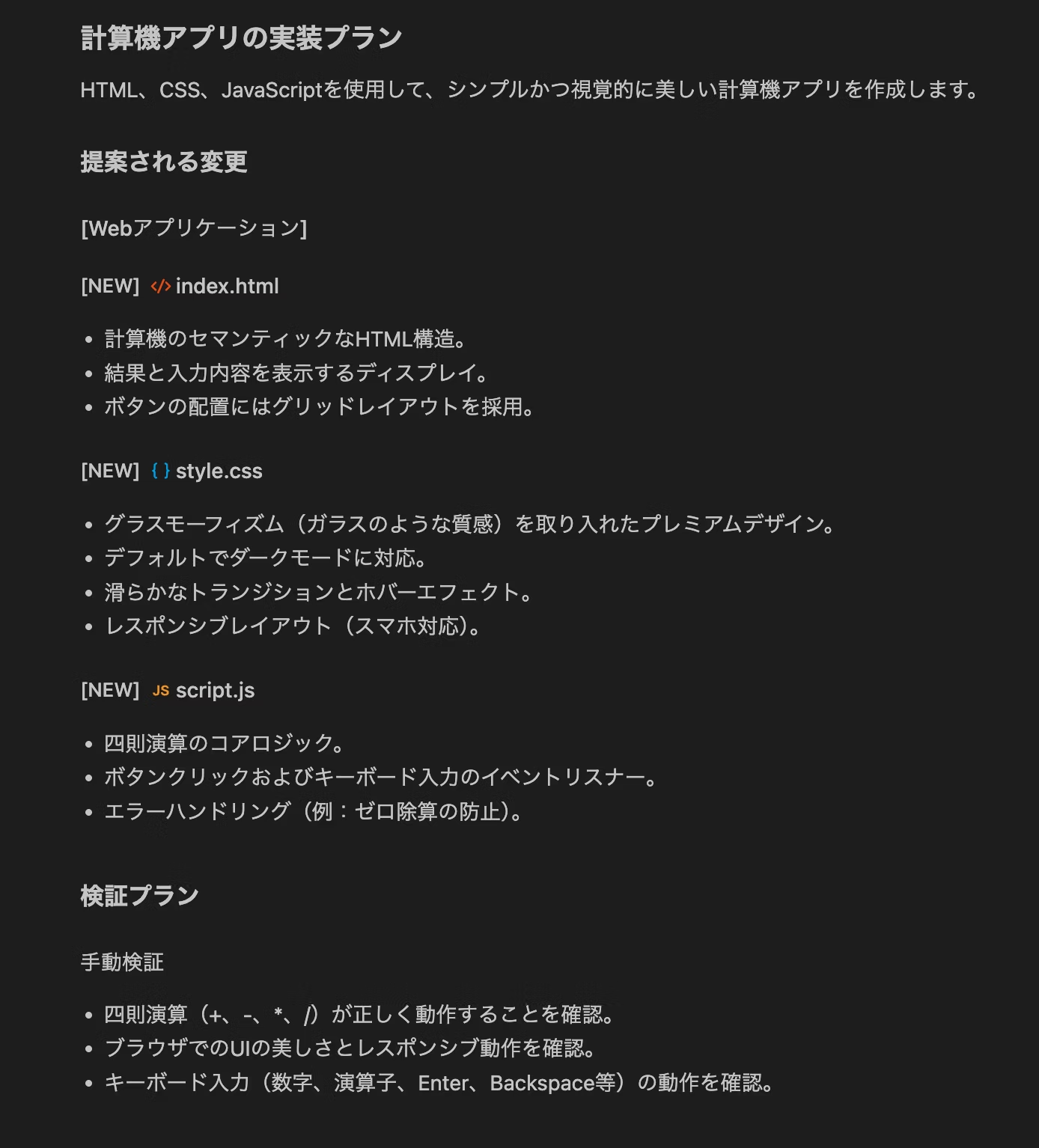
我们会为您制定这样的实现计划。批准后,index.html、style.css、script.js 等文件会依次生成。
完成后,它会自动打开浏览器,并进行验证和测试!
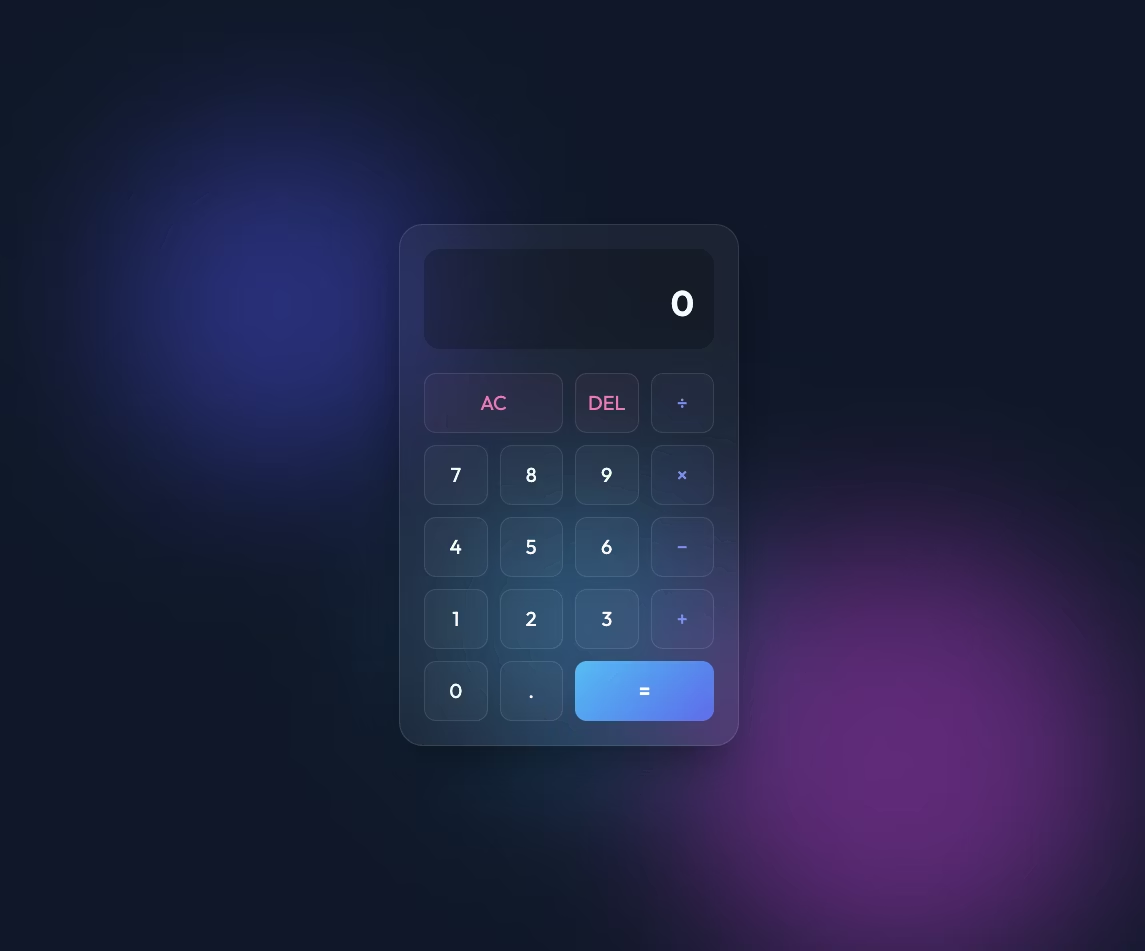
你的风格真不错!!
虽然我能理解到目前为止有多么厉害,但 Juels 和它有什么区别呢...我产生了疑问。

哇,太棒了!谢谢!顺便问一下,和 Jules 有什么区别吗?如果有容易理解的实现例子的话,希望你能创建一个!你也能像 Jules 一样制定任务、计划并进行实现,对吧?
感谢您提问 Jules 与我们的区别!
关键区别在于"对视觉设计的执着追求"和"代理程序本身进行的视觉操作验证"。
- 设计: 我致力于提供标准的高端设计,不仅能正常运作,还能让用户「惊艳(WOW)」,包括最新的配色方案、玻璃态设计、动画等。
- 验证能力: 实现后,我会亲自打开浏览器,以视觉方式确认并记录 UI 的损坏情况和操作感受。
- 流程: 基于任务、计划和演练的框架,在推进工作的过程中,始终清晰地展示"现在在做什么,以及为什么要这样做"。
为了让您切身体验这一差异,我们计划创建一个设计高度精洗的"高级番茄工作法计时器"作为实现示例。能否请您确认一下implementation_plan.md?如果您同意,我们将主动推进实现和验证工作!
implementation_plan.md 实现计划在这里
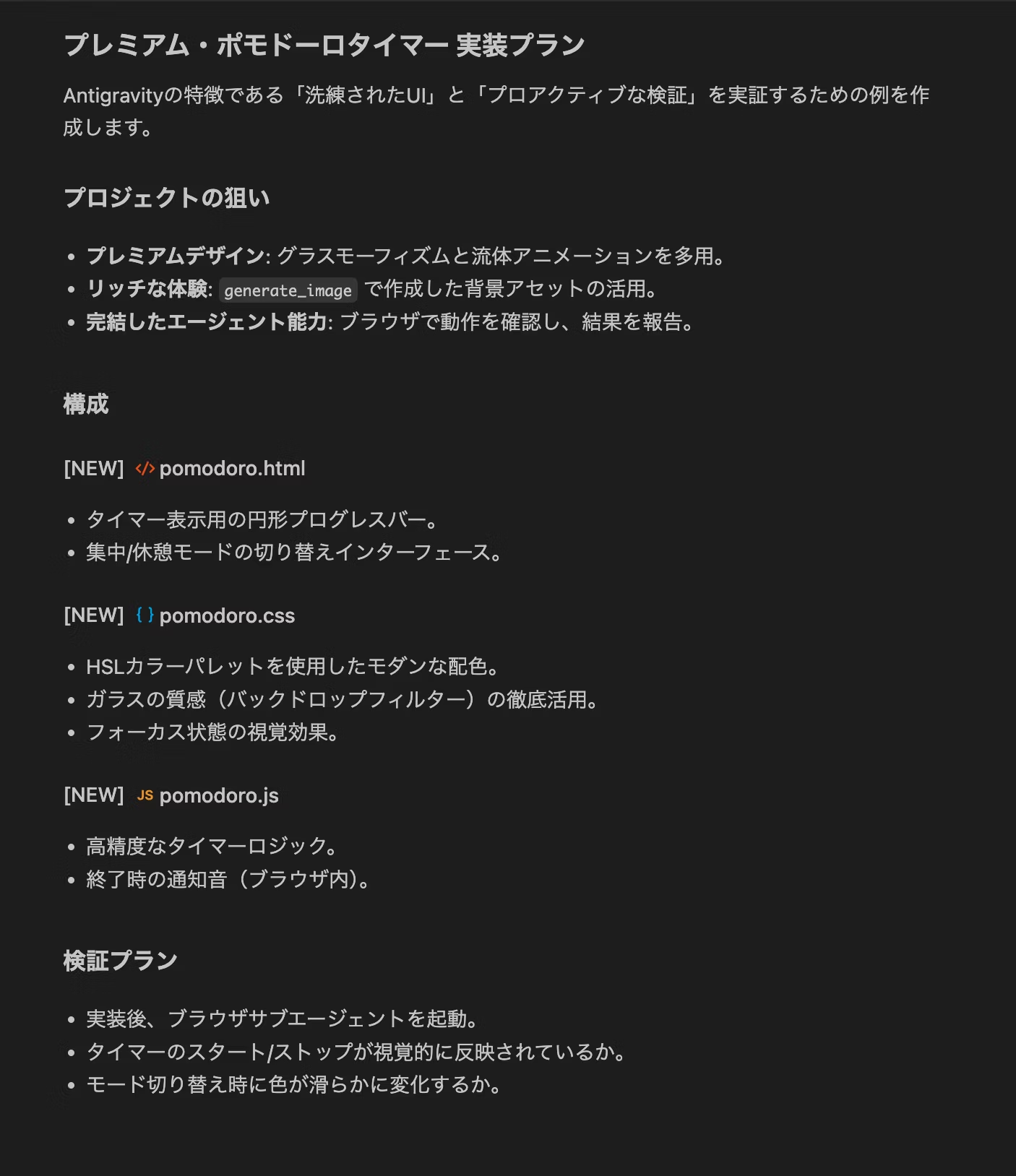
然后创建的计时器就是这样。还进行了操作验证呢!
显示视频文字记录(日语)
(指カーソルが出てきてボタンクリックの検証を行う)
(スタートボタンがクリックされタイマーのカウントダウンが始まる)
(タイマーをストップしカウントダウンが止まる)
1. 拥有"目"的 Antigravity
Jules 也很聪明,但 Antigravity 的厉害之处在于「视觉验证」。不仅仅是写完代码就完事,而是"自己打开浏览器,用眼睛检查设计是否有崩坏"这样的流程,走在了以往 AI 工具的一步之前。
2. 对「Artifacts(成果物)」的执着
Antigravity 不仅仅输出代码,还会精心制作"implementation_plan.md(实现计划书)"这样的文档。通过这种方式,用户可以清楚地了解"AI 此刻在思考什么"。
3. 高级设计成为「标准」
当你说「帮我做一个番茄钟计时器」时,Jules 会做一个「能用的计时器」,而 Antigravity 会尝试做一个「像 iPhone 最新应用一样,充满动画效果的计时器」。这种「想给用户带来惊喜」的服务精神是最大的区别。
🧐 Jules 的使用场景对比~
「从零开始做」的话两个都很出色,但在以下情况下就会有区别。
- Antigravity 与 Google 账户的集成很强大,所以适合直接将创建的应用发布到互联网上(如 Firebase 集成等),以及快速体验 Google 最新的 AI 模型。「只想快速尝试最新技术」的人很适合用它。
- Jules 的动作更「人性化」。「帮我做个计算器。哦对了,把背景改成蓝色,再加上历史记录功能」,通过不断对话逐步完善应用、修复复杂 Bug 和整理现有代码的能力非常强。
确实,我用 Jules 的时候,它只应用了最基础的样式。需要在提示中特别说「加点装饰!」才能获得设计效果,相比之下 Antigravity 的设计明显更精致、更时髦。
从零到一、快速搭建基础框架的话,Antigravity 更合适。
然后把这个测试生成的静态文件输入「改成 Next.js 环境!」,它一下子就搞定了!而 Jules 那时候出错卡住了。
我觉得把麻烦的环境配置交给 Antigravity 也不错啊!
你可以在之后添加「加这个设置!加这个功能!」之类的东西,而且 package.json 和 tailwind.config.js 等麻烦的配置文件也都会帮你整理好,真的超方便!
额外赠送

如果改用 Next.js,请使用 Tailwind CSS 添加背景渐变动画。还有,把字体改成 Google Fonts 中那些好看的字体!
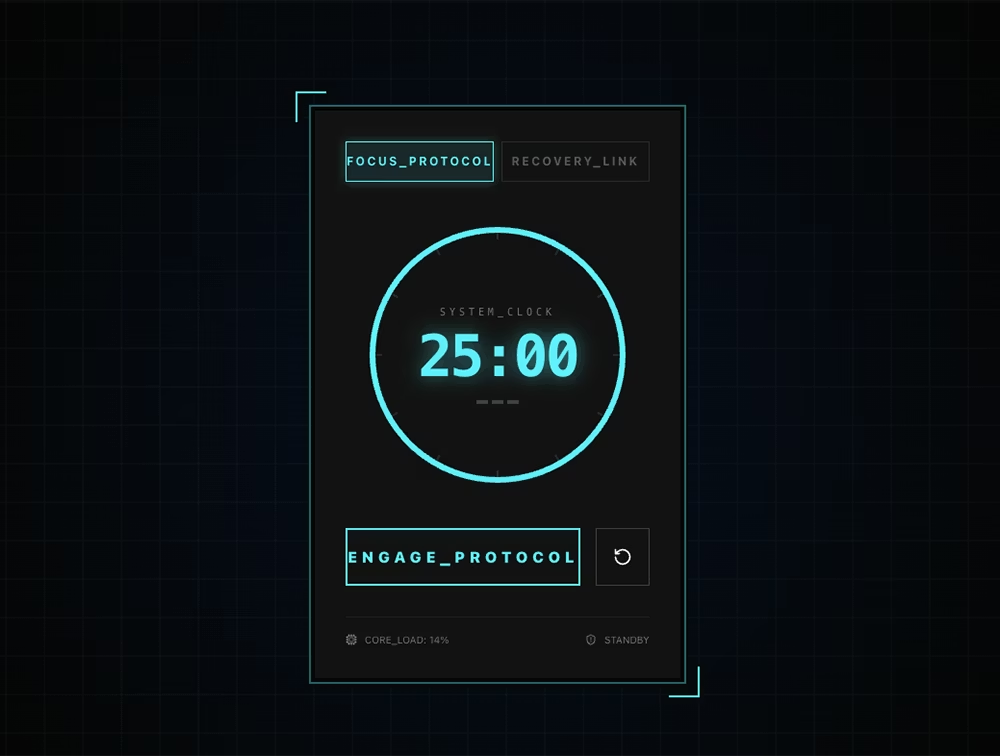
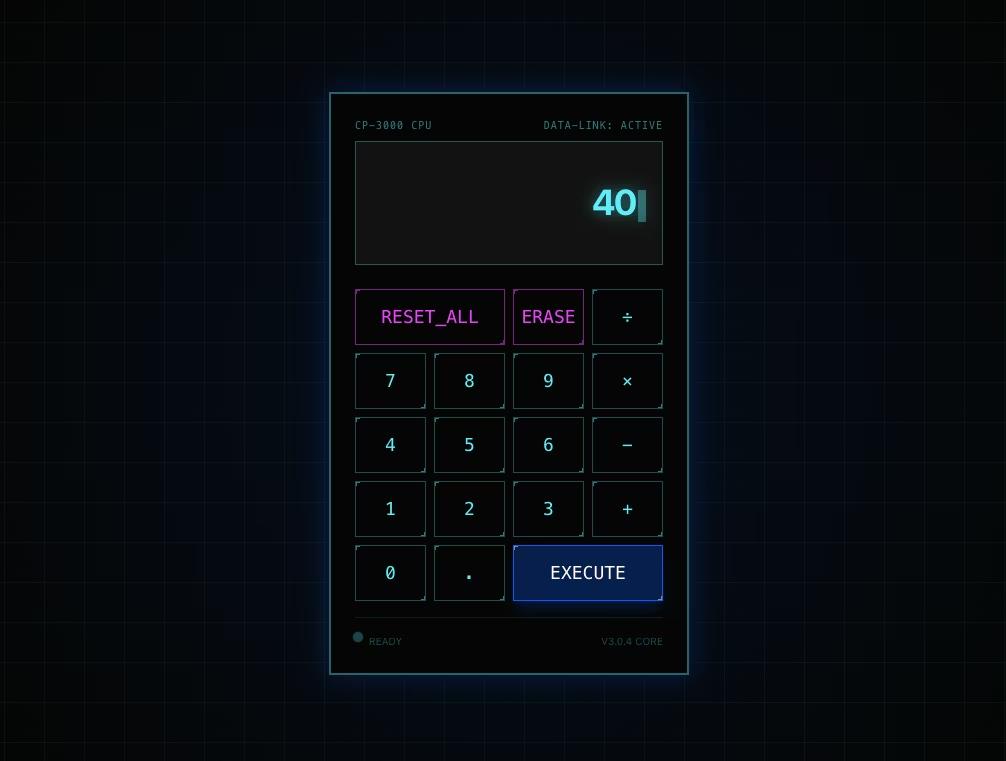
注意!
Antigravity 比 Jules 更加"主动(积极)"。它会在后台自动安装库并创建文件。
- 风险: 如果在包含现有重要项目的文件夹中运行,AI 可能会出于好意而改写您的代码。
- 对策:必须在
test文件夹等 专用工作区中运行,这是铁则。
即使再能干,最后还是需要用人的眼睛来确认一下。
Antigravity 或许可以尝试把原型设计阶段的工作交给它处理!
不过我们公司的标准是 Claude Code……



我主要从事以标记语言为中心,使用JavaScript、React、Next.js进行前端开发的工作。当我参与的网站顺利发布时,我会感到很高兴!我的爱好是弹吉他。喜欢猫和烤红薯🐱🍠
Hiratch
前端工程师 / 2022年入职