

2025年11月18日,Google 發佈了最新的 AI 工具 Google Antigravity(Google 反重力)。
之前曾撰寫過關於 Jules 的文章(https://www.liberogic.jp/topics/20250602-jules/),這次我們在比較兩者差異的同時試用了 Antigravity。雖然心想「都過了半年,我們已經用 Claude Code 作為標準化工具,為什麼還要試呢!」,但還是稍微玩了一下。
首先從官方網站(https://antigravity.google/download)下載適合你的電腦系統的應用程式。
初次設置介面為英文,所以詢問了 Gemini 尋求協助。
Antigravity 初次設置
1. Import Settings(匯入設定)
如果你正在使用 VS Code 等編輯器,系統會詢問是否要匯入現有設定。
- 「Start Fresh」(全新開始)
如果是第一次使用,建議選擇此選項。你可以從全新的狀態開始。
- 「從 VS Code 匯入」(從 VS Code 繼承)
如果你平時使用 VS Code,可以繼承習慣的快速鍵操作等。
2. 選擇主題(選擇外觀)
- 「深色」(黑色系)或 「淺色」(白色系)
依照個人喜好選擇。許多工程師傾向選擇護眼的「深色」主題。
3. 登入 Google(帳戶連結)
這是最重要的部分!按下藍色的 「使用 Google 登入」 按鈕。
- 瀏覽器(Safari 或 Chrome)會開啟,請選擇你的 Google 帳戶並點擊「許可」。
4. 專案設定(選擇工作位置)
當出現「開啟資料夾」或「新增專案」時,請選擇為測試用途建立的 test 資料夾。
- 當看到英文提示 "Trust the authors of the files in this folder?" 時,勾選核取方塊,然後點擊 "Yes, I trust the authors"。
🌍 將選單日語化(完成階段)
完成到這裡後,讓我們把英文選單改成日文吧。
- 按下鍵盤上的
Command + Shift + P(M1 Pro 的話搜尋視窗會瞬間出現)。 - 在那裡輸入
display language。 - 會出現 「Configure Display Language」 的選項,點擊它。
- 選擇 「日本語 (Japanese)」。
- 會詢問「Restart(重新啟動)可以嗎?」,按下按鈕後,整個應用程式就會變成日文了!
設定完成後,會顯示這樣的編輯器畫面!
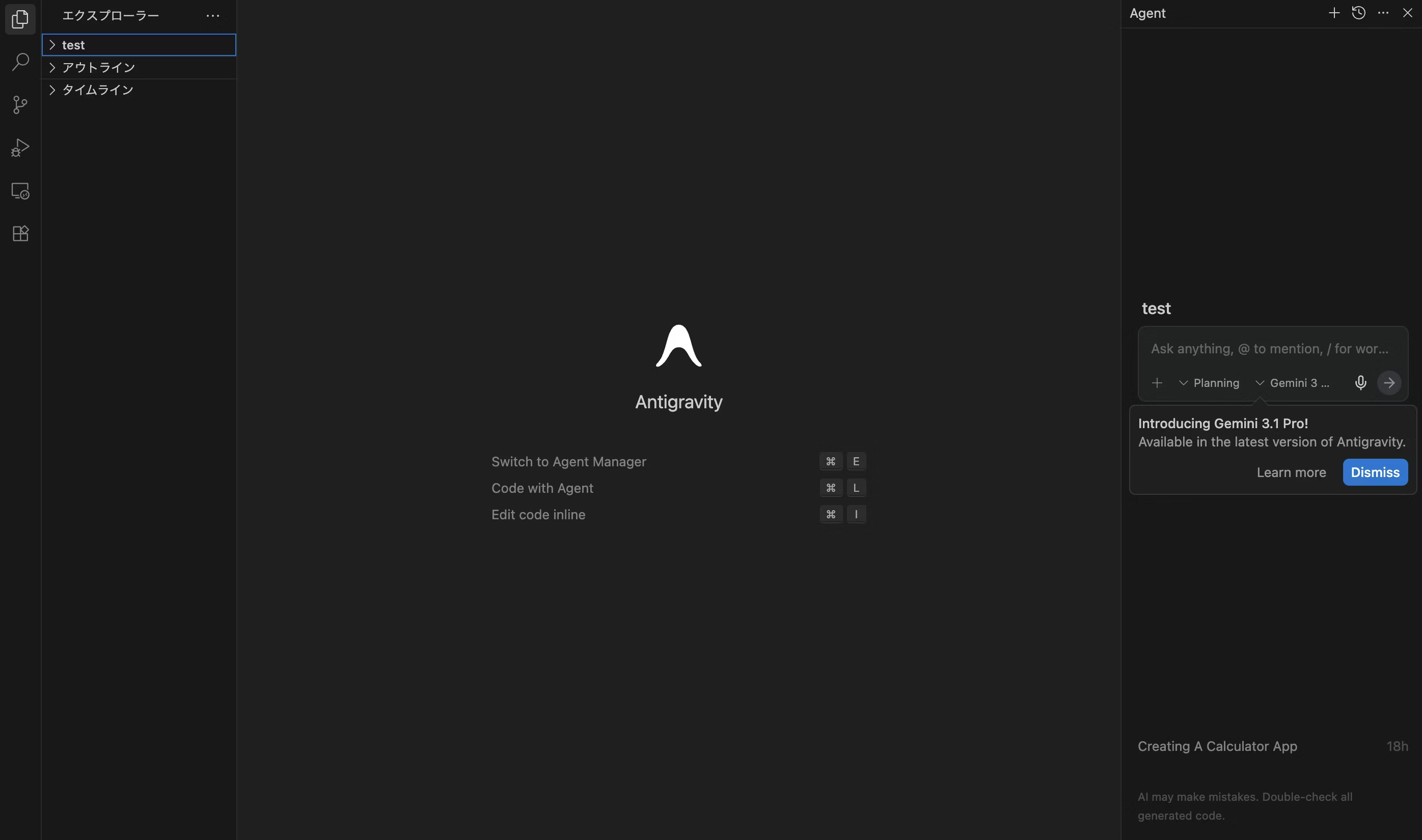
螢幕右側是提示詞輸入的聊天區。
即使最初輸入提示也完全沒有開始實現。
介紹 Gemini 3.1 Pro!有這樣的標記,但切換到 Gemini 3 Flash 後就能運作了!這次就先簡單試試,不會深入細節!
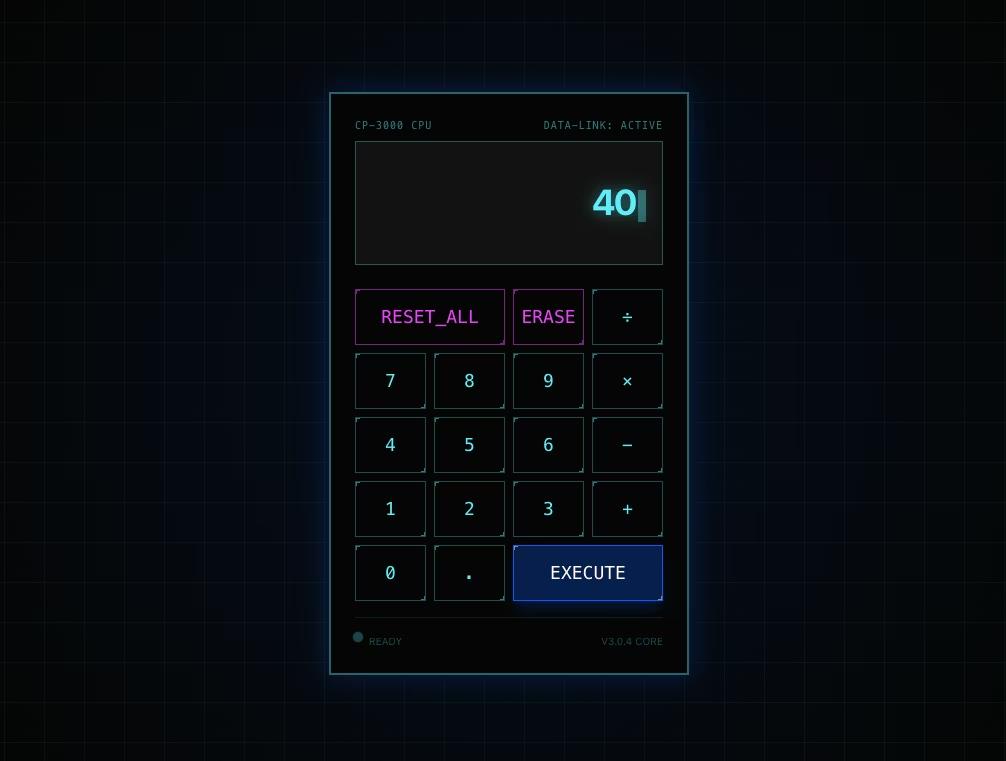
先試著輸入「製作簡單的計算機應用」。
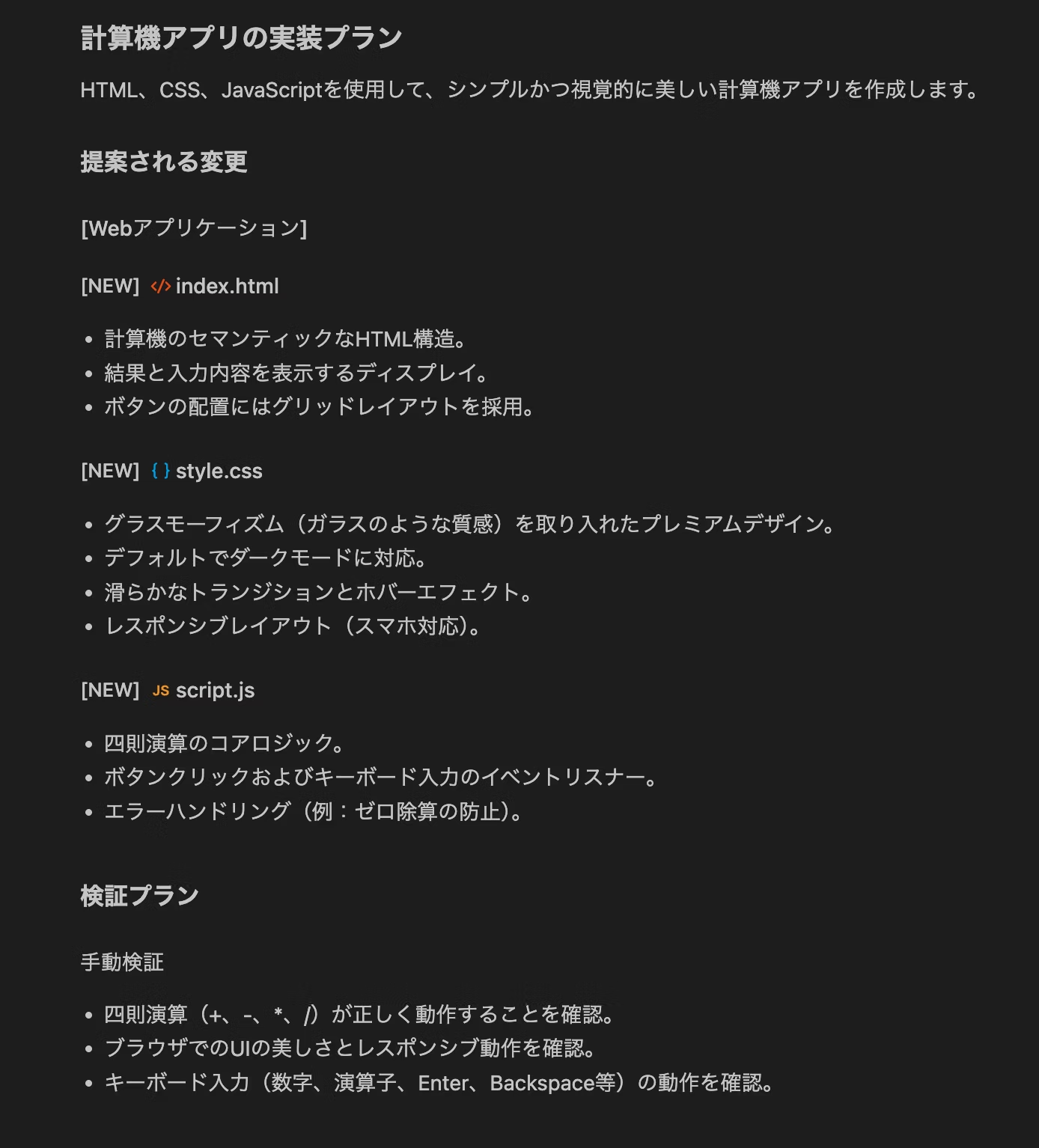
它會像這樣制定實現計劃。批准後會依序建立 index.html、style.css、script.js 檔案。
完成後,它甚至會開啟瀏覽器進行驗證和測試!
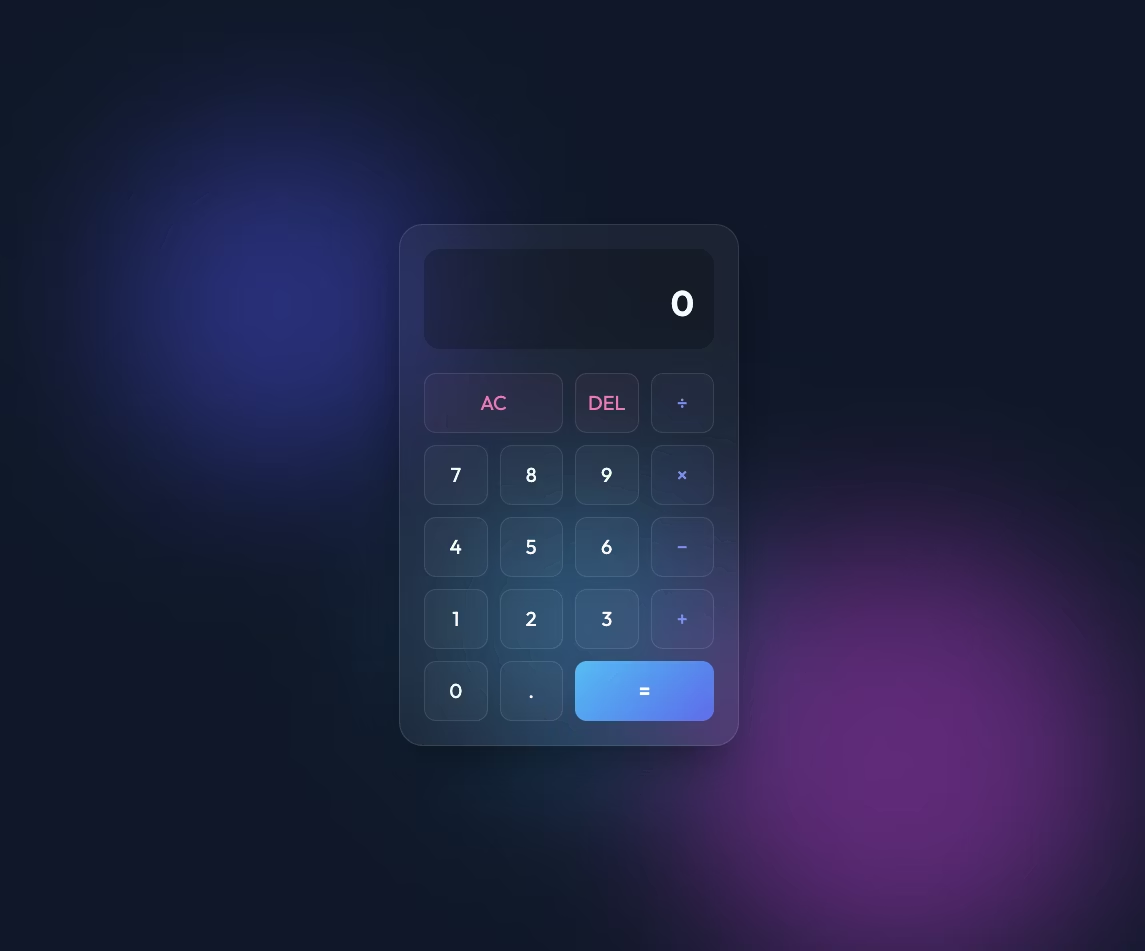
樣式設計得很時尚呢!!
到目前為止,我知道它很厲害,但我想知道它與 Jules 有什麼不同..。

太厲害了!謝謝!順便問一下,Jules 有什麼不同嗎?如果有容易理解的實現例的話,希望你能製作一下!制定任務・計劃然後實現的功能 Jules 也有吧?
感謝您提出關於 Jules 差異的問題!
最大的區別在於「對視覺設計的執著」和「代理程式本身進行的視覺動作驗證」。
- 設計:我的設計理念不僅是讓功能正常運作,更要以標準配置提供能夠「驚艷」用戶的高級設計(最新配色方案、玻璃擬態、動畫效果等)。
- 驗證能力:實裝完成後,我會親自開啟瀏覽器,以視覺方式確認並記錄 UI 是否有崩壞或操作感問題。
- 流程:我遵循「任務、計畫、逐步說明」的架構,始終清晰地展示「現在正在做什麼,以及為什麼要這樣做」,有序地推進工作。
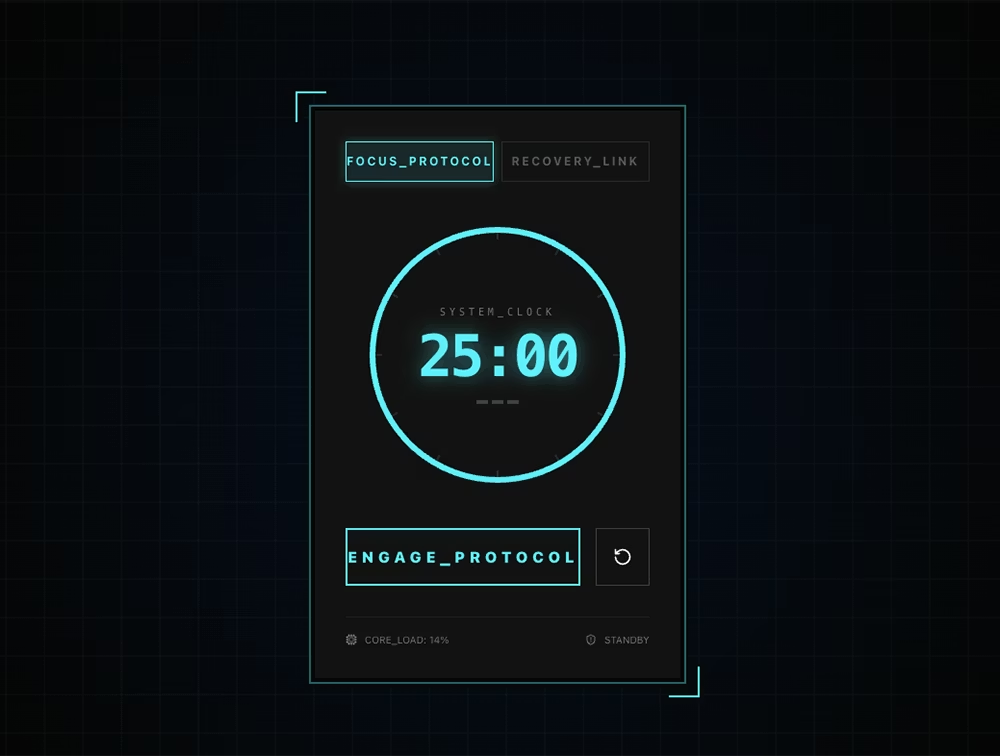
為了讓各位親身體驗這一差異,我準備了一個實裝範例——設計精洗練的「高級番茄鐘計時器」。敬請查看implementation_plan.md。如果可以,我將主動繼續進行實裝與驗證!
implementation_plan.md 實裝計畫在此
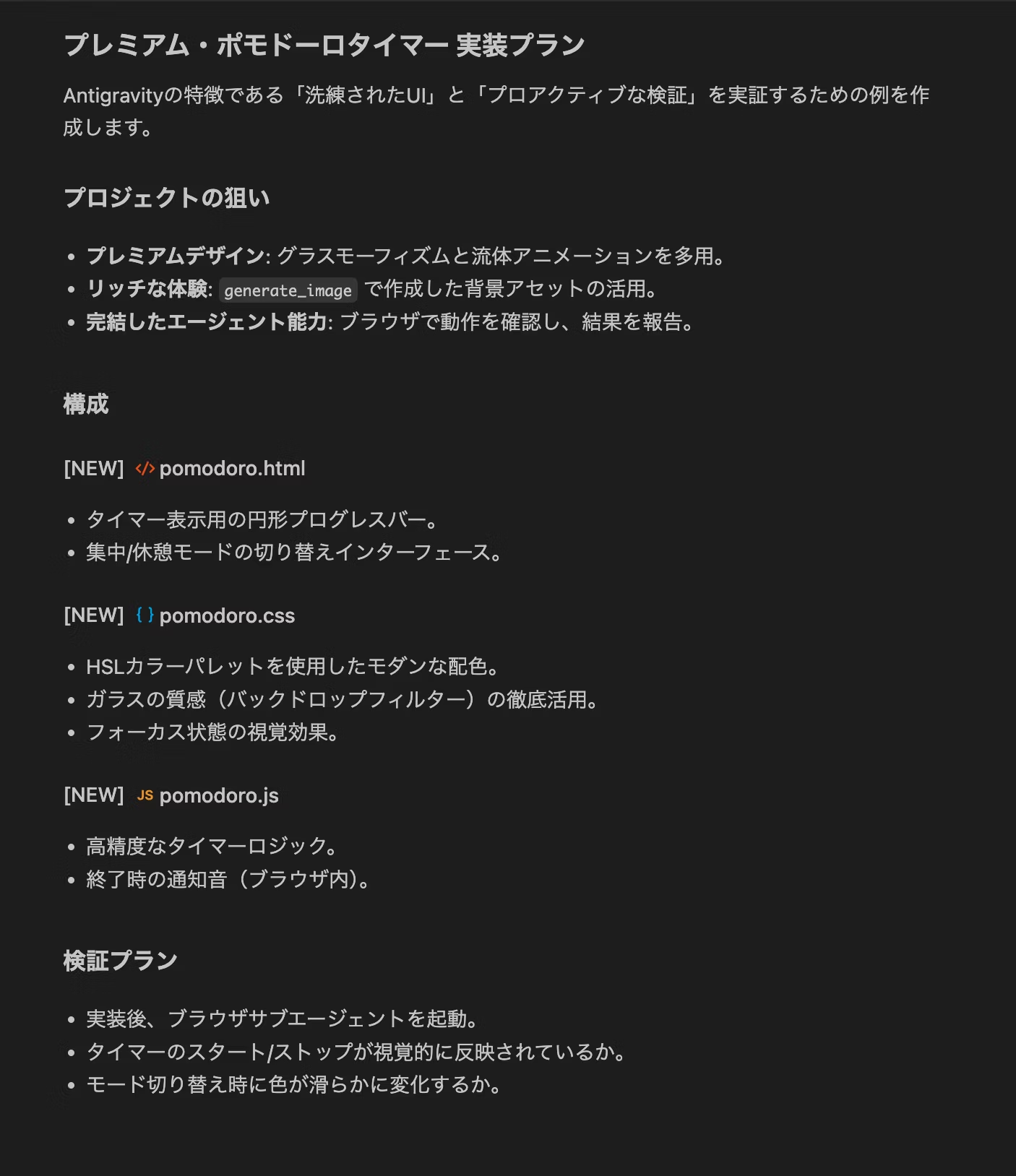
以下是完成的計時器。已經進行過動作驗證呢!
顯示影片文字記錄(日語)
(指カーソルが出てきてボタンクリックの検証を行う)
(スタートボタンがクリックされタイマーのカウントダウンが始まる)
(タイマーをストップしカウントダウンが止まる)
1. 具備「眼光」的 Antigravity
Jules 雖然聰明,但 Antigravity 的卓越之處在於「視覺驗證」。它不是寫完代碼就結束,而是採取「親自開啟瀏覽器,用眼睛確認設計是否有崩壞」的流程,這已經超越了過往 AI 工具的一步。
2. 對「成果物」的執著
Antigravity 不只是輸出代碼,而是細心製作「implementation_plan.md(實裝計畫書)」這樣的文件。由此,用戶能夠清楚地了解「AI 現在在思考什麼」。
3. 優質設計成為「標準」
當被要求「製作番茄鐘計時器」時,Jules 會製作「能運作的計時器」,但 Antigravity 則會嘗試製作「具有豐富動畫效果、如同 iPhone 最新應用般的計時器」。這種「想要驚豔使用者」的服務精神是最大的差異。
🧐 與 Jules 的區別與應用~
若只是「從零開始製作」,兩者都很出色,但在以下情況會有所不同。
- Antigravity 與 Google 帳戶的整合非常強大,可以直接將製作的應用發布到網際網路上(例如 Firebase 整合),或快速體驗 Google 最新的 AI 模型。適合「想要盡快接觸最新技術」的使用者。
- Jules 的動作更「人性化」。透過逐步對話「製作計算機。啊,背景改成藍色,再加上歷史記錄功能」,邊聊天邊逐步完善應用,擅長修復複雜的錯誤和整理既有程式碼。
確實,使用 Jules 時,只套用了最低限度的樣式。必須在提示中指示「美化它!」設計才會套用,但 Antigravity 在設計上明顯更精美洗練!
從零開始快速建立基礎框架時,Antigravity 看起來更合適。
然後將這個測試製作的靜態文件輸入「改成 Next.js 環境!」,它就一次搞定了!而用 Jules 時則因為報錯無法進行。
我覺得把麻煩的環境設定交給 Antigravity 來做也不錯!
之後還可以「加上這個設定!增加這個功能!」這樣逐步增加,而且 package.json 和 tailwind.config.js 等煩人的設定檔也會自動幫你整理好,真的非常方便!
額外加值

要是改用 Next.js 的話,用 Tailwind CSS 在背景加上漸層動畫。還有,把字型換成 Google Fonts 那種有品味的字!
注意!
Antigravity 的表現比 Jules 更加「主動積極」。它會在幕後自動安裝函式庫、建立檔案。
- 風險:如果在已有重要專案的資料夾中執行,AI 可能會「好心」地改寫你的檔案。
- 對策:一定要像這次一樣在
test資料夾等 專用的工作空間執行,這是鐵則。
再怎麼能幹,最後還是需要人眼確認啊。
Antigravity 擅長的地方,也許可以試試在模型原型階段交給它做!
不過我們公司標準用的是 Claude Code 啦……



我主要從事標記語言、JavaScript、React 和 Next.js 的前端開發。看到自己參與的網站順利上線時最開心!興趣是彈吉他。喜歡貓咪和烤地瓜🐱🍠
Hiracchi
前端工程師 / 2022年入職