

El 18 de noviembre de 2025, Google lanzó la última versión de Google Antigravity.
Anteriormente escribí un artículo sobre Jules ((https://www.liberogic.jp/topics/20250602-jules/)). Aunque pensé «Bueno, eso fue hace medio año, y nosotros ya estamos estandarizados en Claude Code, ¿por qué tendría que hacer esto?», me propusieron que probara Antigravity comparando las diferencias, así que lo usé un poco.
Primero, descarga la aplicación adecuada para tu máquina desde el sitio oficial ((https://antigravity.google/download))
La configuración inicial está en inglés, así que le pedí a Gemini que me ayudara.
Configuración inicial de Antigravity
1. Import Settings (Importar configuración)
Si usas VS Code u otro editor, se te preguntará si deseas mantener tu configuración.
- «Start Fresh» (Comenzar de cero)
Si es tu primera vez, esta opción es la recomendada. Puedes comenzar con un estado limpio.
- «Importar desde VS Code» (Importar configuración desde VS Code)
Si normalmente usas VS Code, puedes mantener los atajos de teclado y otras configuraciones que ya conoces.
2. Elige tu tema (Choose your Theme)
- «Oscuro» (Dark - tonos negros) u «Claro» (Light - tonos blancos)
Según tus preferencias. Muchos ingenieros prefieren el tema «Oscuro» porque es más suave para los ojos.
3. Inicia sesión con Google (Sign in to Google)
¡Este es el paso más importante! Haz clic en el botón azul «Iniciar sesión con Google».
- Se abrirá una ventana del navegador (Safari o Chrome). Selecciona tu cuenta de Google y haz clic en «Permitir».
4. Configuración del proyecto (Project Setup)
Cuando aparezca «Open Folder» o «New Project», selecciona la carpeta test que creaste para hacer pruebas.
- Si se le pregunta en inglés "Trust the authors of the files in this folder?", marque la casilla y haga clic en "Yes, I trust the authors".
🌍 Cambiar el menú al español (paso final)
Una vez que haya completado todo esto, cambie el menú del inglés al español.
- Presione
Command + Shift + Pen el teclado (en M1 Pro, la ventana de búsqueda aparecerá al instante). - Escriba
display languageallí. - Aparecerá una opción "Configure Display Language", haga clic en ella.
- Seleccione "Español (Spanish)".
- Se le preguntará "¿Reiniciar?" (Restart), haga clic en el botón y toda la aplicación se mostrará en español.
Después de completar la configuración, aparecerá una pantalla de editor como esta.
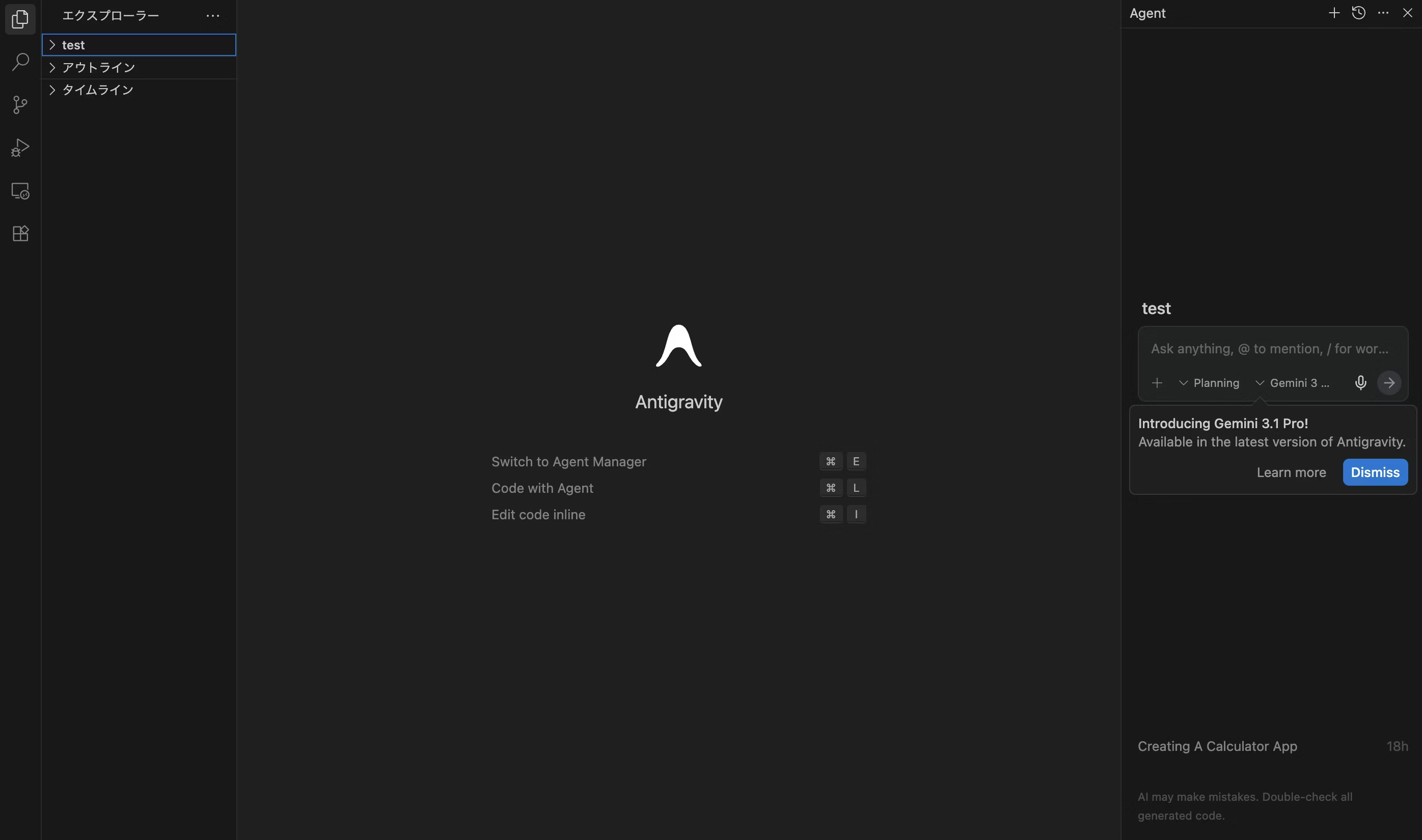
El lado derecho de la pantalla es el área de chat para la entrada de indicaciones.
Al principio, incluso después de ingresar un indicador, la implementación no comenzaba en absoluto.
Introducing Gemini 3.1 Pro! dice el texto, pero cuando cambié a Gemini 3 Flash, funcionó. Esta vez lo haré rápidamente, así que no investigaré los detalles.
Bueno, déjame intentar escribiendo "crear una aplicación calculadora simple".
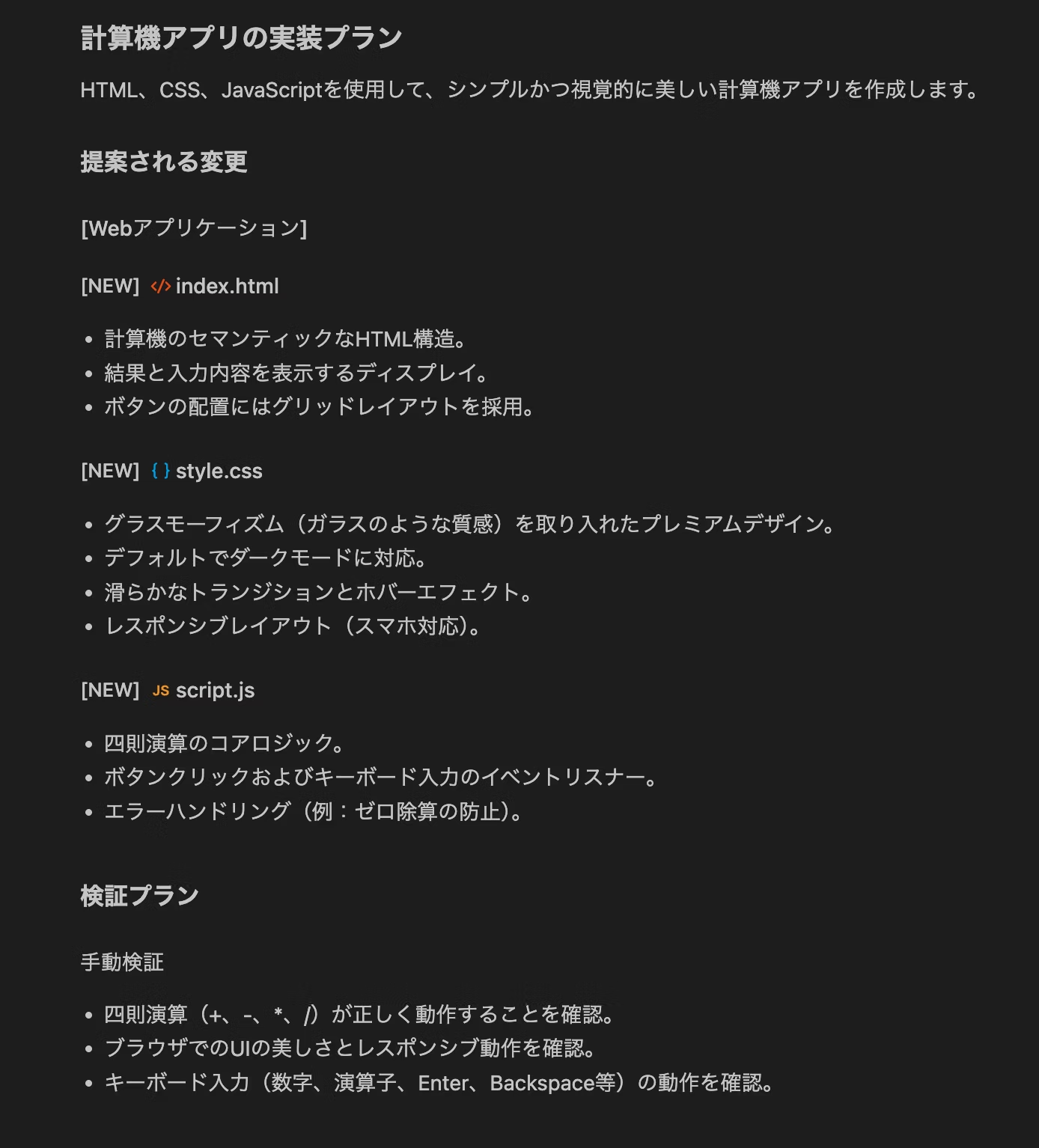
Crea un plan de implementación así. Una vez aprobado, los archivos index.html, style.css y script.js se crean uno tras otro.
Cuando se completa, abre el navegador y realiza incluso la verificación y pruebas.
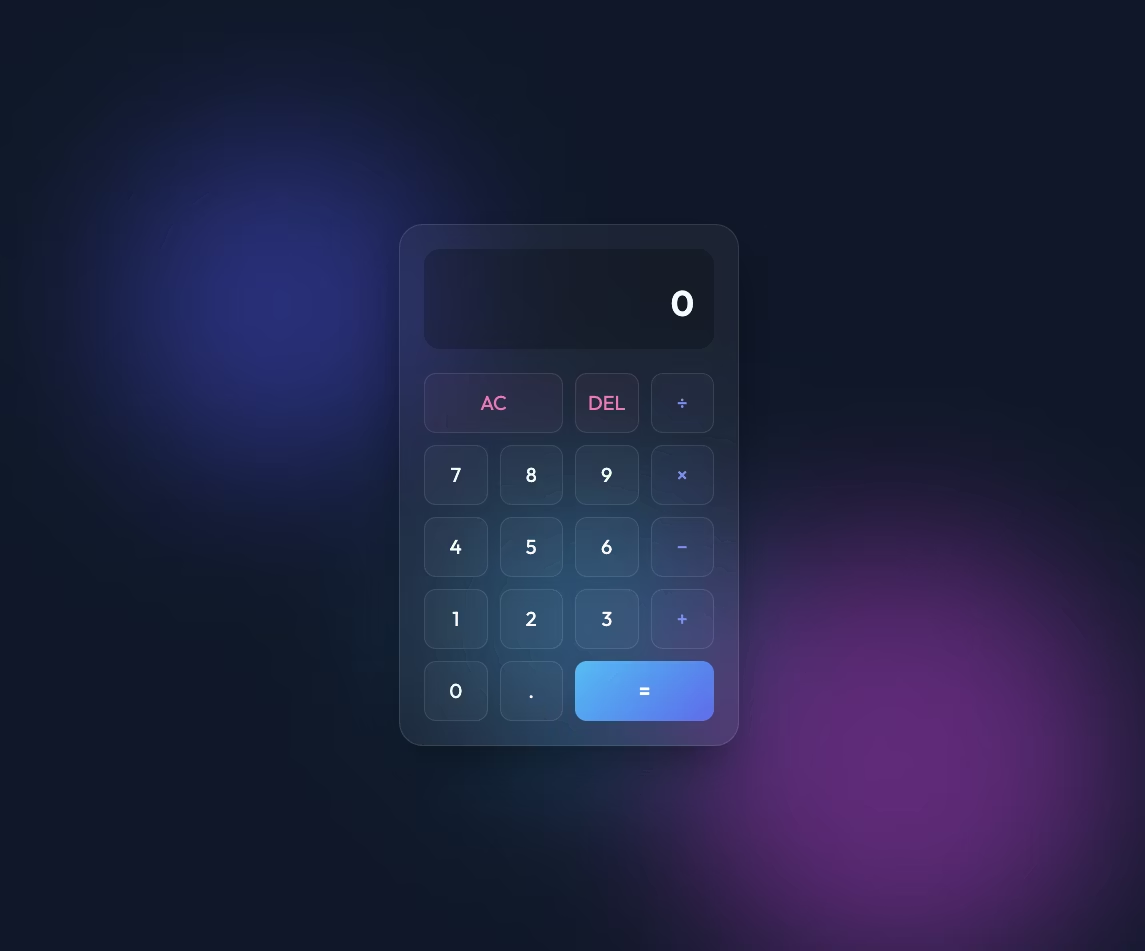
¡El estilo se ve muy elegante!
Hasta aquí, entiendo que es impresionante, pero me pregunto en qué se diferencia de Jules...

¡Increíble! ¡Gracias! Por cierto, ¿hay alguna diferencia con Jules? Si tienes un ejemplo de implementación fácil de entender, ¡me gustaría que lo crearas! Créo que tanto Jules como tú crean un plan de tareas e implementan, ¿verdad?
Gracias por su pregunta sobre las diferencias con Jules.
La gran diferencia está en "la dedicación abrumadora a lo visual y la verificación de comportamiento visual por parte del propio agente".
- Diseño: Estoy diseñado para proporcionar de forma estándar diseños premium que no solo funcionan, sino que sorprenden a los usuarios con un "WOW" (colores de última generación, glasmorfismo, animaciones, etc.).
- Capacidad de validación: Después de la implementación, yo mismo abro el navegador y verifico visualmente que la interfaz no esté dañada y que la experiencia de uso sea correcta.
- Proceso: Siguiendo el modelo de Tarea-Plan-Tutorial, siempre dejo claro qué estoy haciendo y por qué, mientras avanzo con el trabajo.
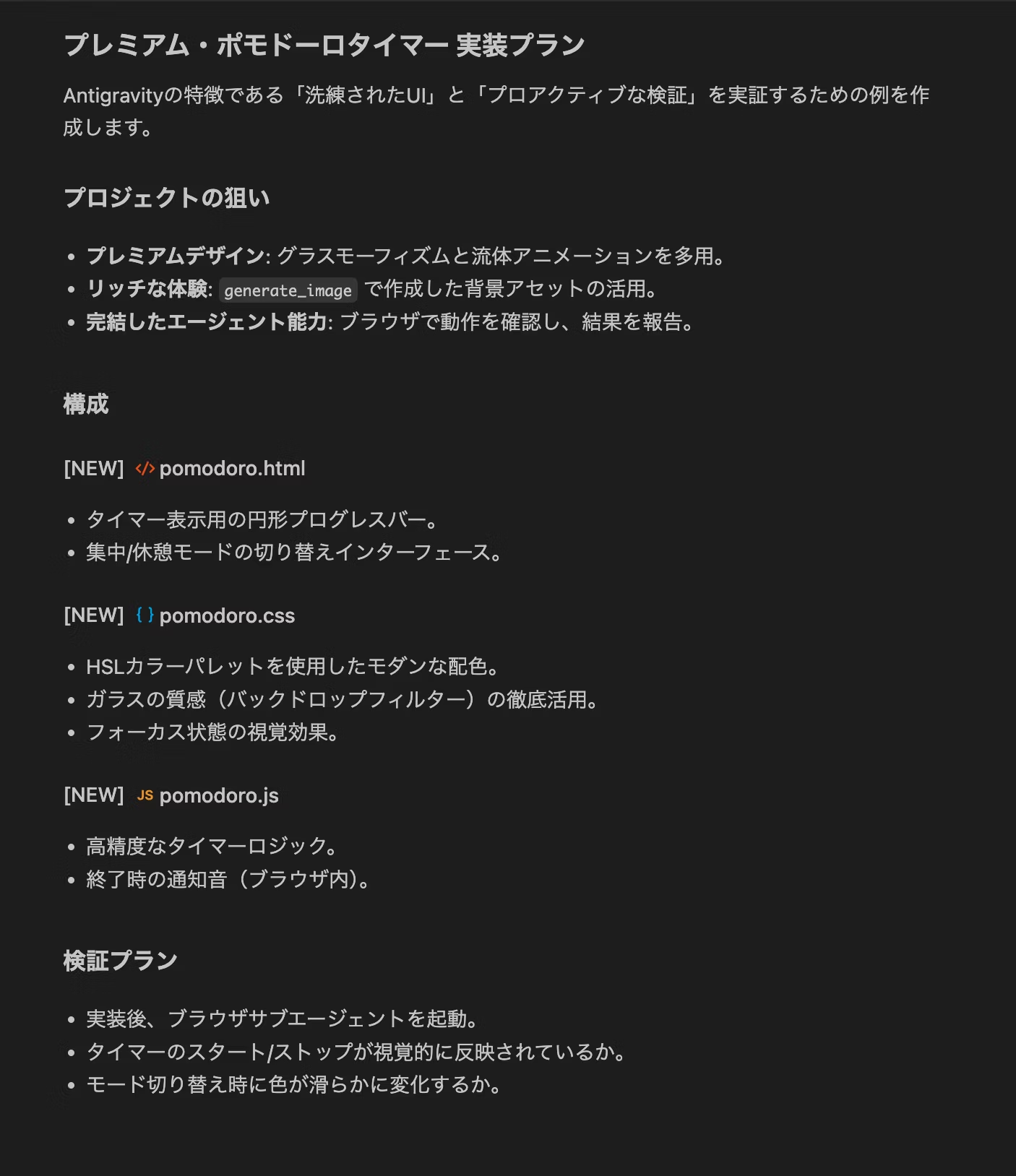
Para que experimentes esta diferencia, he planeado crear un "temporizador Pomodoro premium" de diseño muy refinado como ejemplo de implementación. ¿Podrías revisar el archivo implementation_plan.md? Si lo deseas, procederé de forma proactiva con la implementación y validación.
implementation_plan.md - Plan de implementación
Y aquí está el temporizador creado. ¡Ha realizado incluso la verificación de funcionamiento!
Mostrar transcripción del vídeo (en japonés)
(指カーソルが出てきてボタンクリックの検証を行う)
(スタートボタンがクリックされタイマーのカウントダウンが始まる)
(タイマーをストップしカウントダウンが止まる)
1. Antigravity tiene "ojos"
Jules es inteligente, pero lo extraordinario de Antigravity es la "validación visual". No se trata solo de escribir código y terminar, sino de "abrir el navegador por uno mismo y verificar visualmente que el diseño no esté dañado", un proceso que supera a las herramientas de IA anteriores.
2. Énfasis en "Artifacts" (productos finales)
Antigravity no solo genera código, sino que prepara cuidadosamente documentos como "implementation_plan.md (plan de implementación)". Esto permite a los usuarios comprender claramente "en qué está pensando la IA en este momento".
3. El diseño premium es el «estándar»
Cuando le pides a Jules que «cree un temporizador Pomodoro», crea un temporizador que funciona. Pero Antigravity intenta crear un temporizador «lleno de animaciones, como la aplicación más reciente de iPhone». Esta «filosofía de servicio de querer sorprender al usuario» es la mayor diferencia.
🧐 Cómo diferenciar entre Antigravity y Jules
Ambos son excelentes para «crear desde cero», pero las diferencias aparecen en las siguientes situaciones.
- Antigravity tiene una fuerte integración con Google Account, por lo que es ideal para publicar las aplicaciones creadas directamente en Internet (como integración con Firebase) o para probar los últimos modelos de IA de Google a la mayor velocidad. Es para personas que dicen: «Solo quiero ir rápido y probar lo último».
- Jules tiene movimientos más «humanizados». «Crea una calculadora. Ah, cambié de idea, el fondo debería ser azul, y también agrega una función de historial». Es extraordinariamente bueno en desarrollar la aplicación a través de la conversación y en reparar errores complejos u organizar código existente.
Ciertamente, cuando usé Jules, solo aplicó estilos mínimos. Fue necesario indicar en el prompt «¡Decóralo!» para que aplicara diseño, pero Antigravity es definitivamente mucho más elegante y atractivo.
Parece que Antigravity es más adecuado para crear la base y la infraestructura para ir «de cero a uno».
Y si ingresas «¡Recrea esto en un entorno Next.js!» con el archivo estático que creaste en la prueba, ¡lo hace de una sola vez! Con Jules, no avanzaba por errores.
Pensé que no estaría mal dejar la molesta configuración del entorno en manos de Antigravity.
Además, puedes añadir configuraciones más adelante, como «¡añade este ajuste!» o «¡añade esta función!», y es realmente conveniente que te prepare archivos de configuración complicados como package.json y tailwind.config.js.
Bonus

Ahora que tenemos Next.js, usa Tailwind CSS para añadir una animación de gradiente de fondo. Y también, ¡cambia la fuente a algo elegante de Google Fonts!
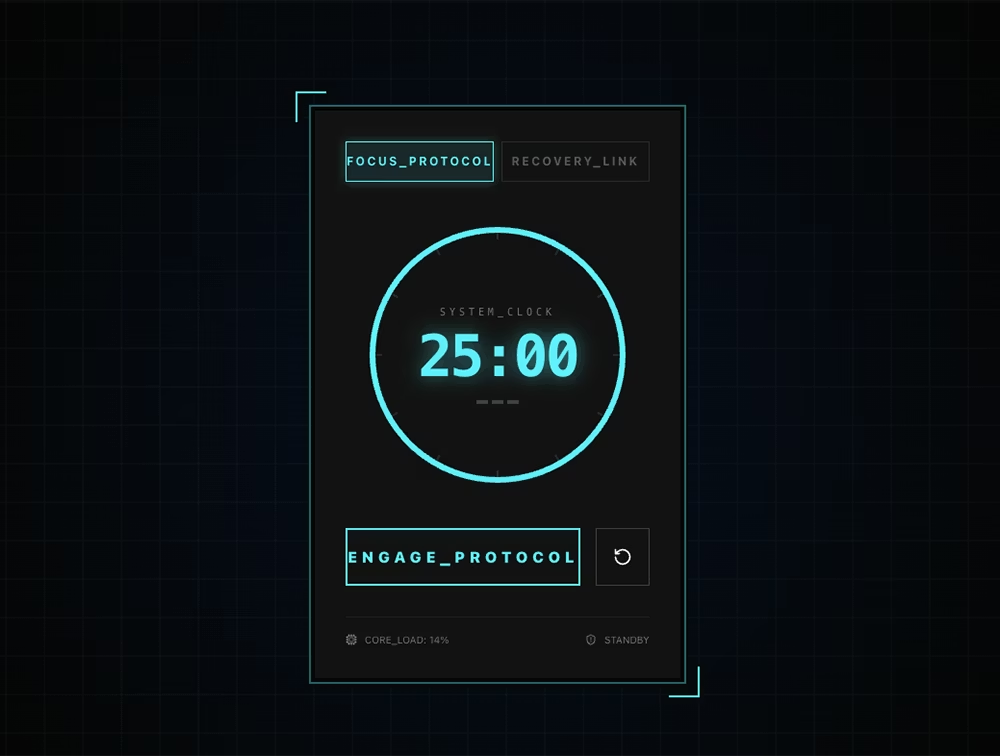
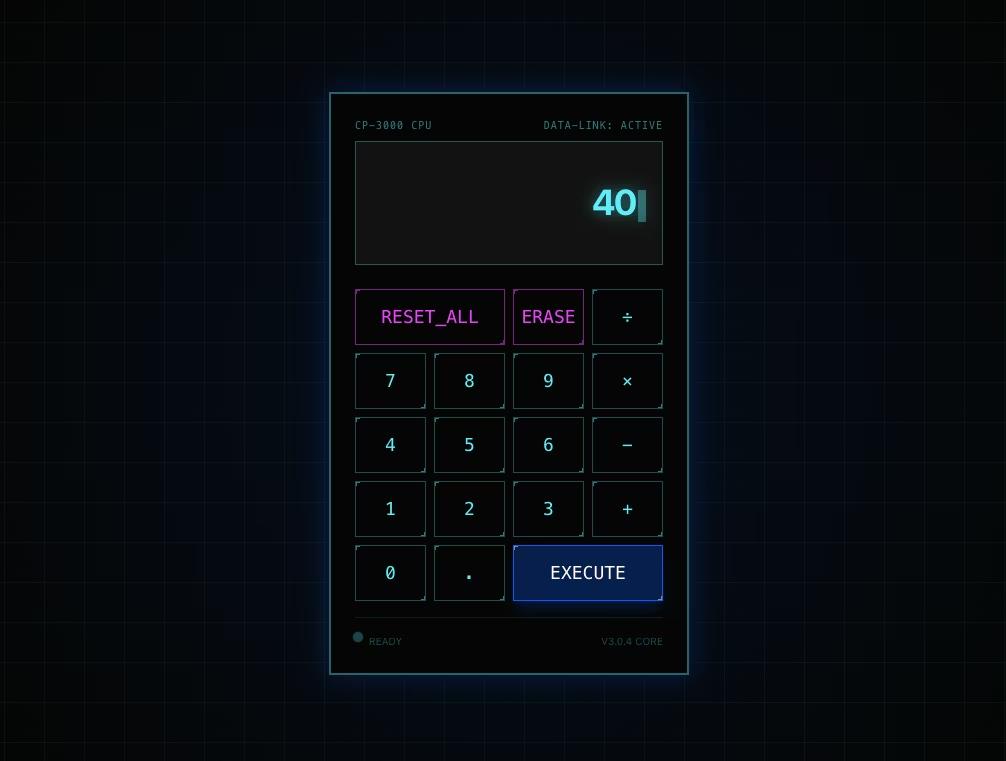
¡Atención!
Antigravity es aún más «proactivo» que Jules. Instala librerías automáticamente y crea archivos por su cuenta en segundo plano.
- Riesgo: Si lo ejecutas en una carpeta con proyectos existentes valiosos, la IA podría reescribir archivos sin querer.
- Solución: La regla de oro es ejecutarlo siempre en un
testde carpeta o espacio de trabajo dedicado, como en este caso.
Aunque sea muy capaz, al final siempre necesita revisión humana.
¡Podrías intentar dejar los trabajos a nivel de maqueta en manos de Antigravity!
Dicho esto, en nuestra empresa estándar usamos Claude Code…




Me dedico al desarrollo frontend con enfoque en el marcado, utilizando JavaScript, React y Next.js. ¡Me alegra mucho cuando los sitios en los que he trabajado se publican exitosamente! Mi hobby es tocar la guitarra. Me encantan los gatos y los boniatos🐱🍠
Hiraitch
Ingeniero de frontend / Incorporado en 2022