

Am 18. November 2025 hat Google sein neuestes KI-System Google Antigravity veröffentlicht.
Ich habe früher einen Artikel über Jules geschrieben (https://www.liberogic.jp/topics/20250602-jules/), und mir wurde geraten, Antigravity auszuprobieren und dabei die Unterschiede zu vergleichen. Gedacht habe ich mir dabei: "Das ist jetzt schon ein halbes Jahr her, und wir haben uns ohnehin auf Claude Code standardisiert – warum denn das?" Aber ich habe es mir trotzdem kurz angesehen.
Laden Sie zunächst die für Ihre Maschine passende Anwendung von der offiziellen Website ((https://antigravity.google/download)) herunter.
Das anfängliche Setup war auf Englisch, daher habe ich Google und Gemini gefragt, um Hilfe zu bekommen.
Antigravity – Erstkonfiguration
1. Einstellungen importieren
Bei Verwendung von VS Code oder ähnlichen Tools werden Sie gefragt, ob Sie Ihre Einstellungen übernehmen möchten.
- „Start Fresh" (neu anfangen)
Empfohlen für Anfänger. Sie können ganz von vorne beginnen.
- „Import from VS Code" (von VS Code übernehmen)
Wenn Sie normalerweise VS Code verwenden, können Sie Ihre gewohnten Tastenkombinationen und andere Einstellungen beibehalten.
2. Wählen Sie Ihr Theme (das Erscheinungsbild auswählen)
- „Dark" (dunkle Farbtöne) oder „Light" (helle Farbtöne)
Ganz nach Ihrem Geschmack. Die meisten Entwickler bevorzugen das augenschonende „Dark"-Design.
3. Bei Google anmelden (Kontoverknüpfung)
Das ist der wichtigste Schritt! Drücken Sie den blauen Button "Sign in with Google".
- Der Browser (Safari oder Chrome) wird geöffnet. Wählen Sie Ihr Google-Konto aus und klicken Sie auf „Zulassen".
4. Projekteinrichtung (Wo wird die Arbeit durchgeführt)
Wenn „Open Folder" oder „New Project" angezeigt wird, wählen Sie den test-Ordner aus, den Sie für Tests erstellt haben.
- Wenn Sie auf Englisch gefragt werden: "Trust the authors of the files in this folder?", aktivieren Sie das Kontrollkästchen und klicken Sie auf "Yes, I trust the authors".
🌍 Menü ins Japanische lokalisieren (Abschluss)
Nachdem Sie dies abgeschlossen haben, ändern Sie das englische Menü ins Japanische.
- Drücken Sie auf der Tastatur
Command + Shift + P(auf M1 Pro erscheint die Suchleiste sofort). - Geben Sie dort
display languageein. - Ein Menüpunkt mit der Bezeichnung "Configure Display Language" wird angezeigt. Klicken Sie darauf.
- Wählen Sie "日本語 (Japanese)" aus.
- Es wird gefragt: "Restart (Neustart) in Ordnung?" Klicken Sie auf die Schaltfläche, und die gesamte Anwendung wird ins Japanische umgestellt!
Nach Abschluss der Einrichtung wird dieser Editor-Bildschirm angezeigt!
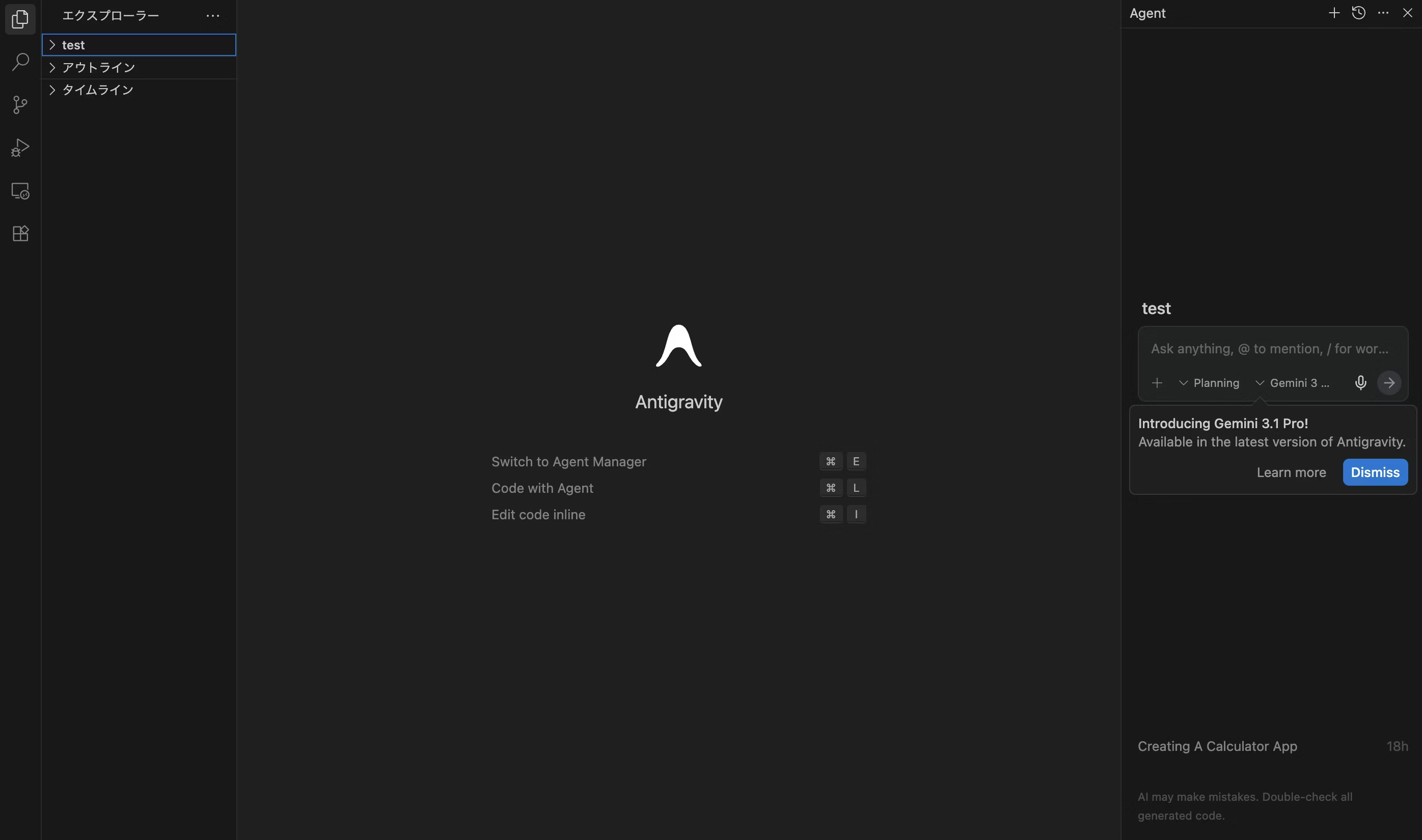
Die rechte Seite des Bildschirms ist das Chat-Feld für die Eingabeaufforderung.
Anfangs funktionierte die Umsetzung nicht, obwohl ich die Anleitung eingegeben hatte.
Introducing Gemini 3.1 Pro! - Das war die Angabe, aber als ich zu Gemini 3 Flash gewechselt habe, funktionierte es! Da ich diesmal kurz zusammenfassen möchte, gehe ich nicht ins Detail!
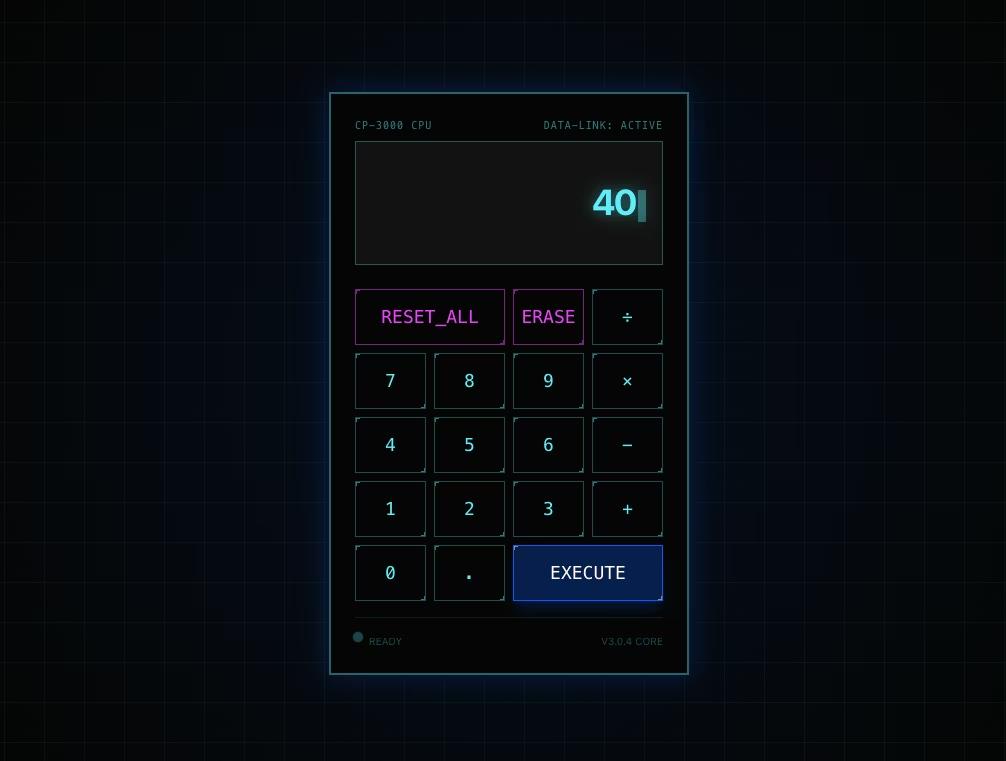
Ich versuche zunächst, einfach "Erstelle eine einfache Rechner-App" einzugeben.
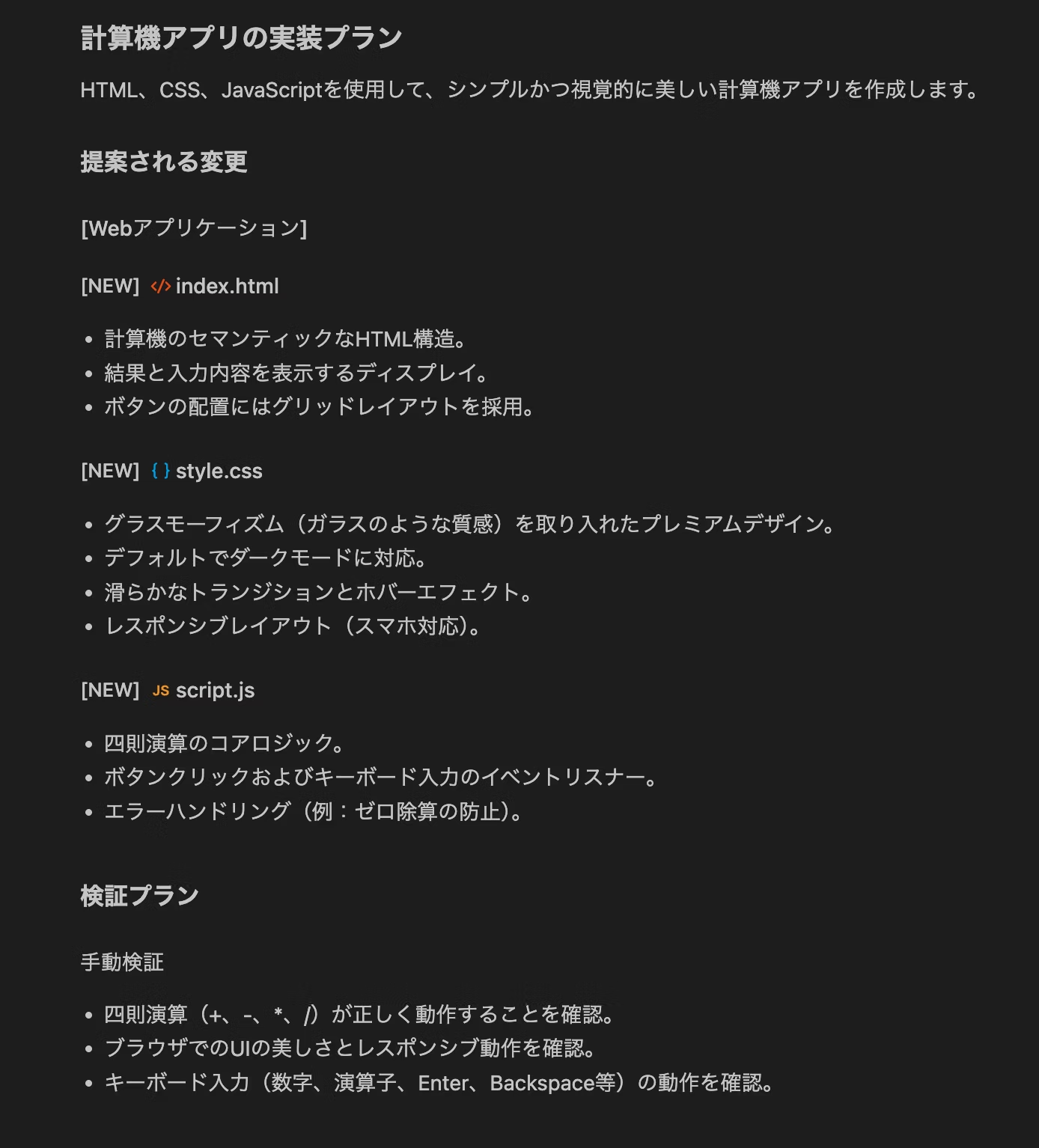
Es wird ein solcher Implementierungsplan erstellt. Nach der Genehmigung werden die Dateien index.html, style.css und script.js nacheinander erstellt.
Sobald es fertig ist, öffnet es automatisch den Browser und führt sogar Überprüfung und Tests durch!
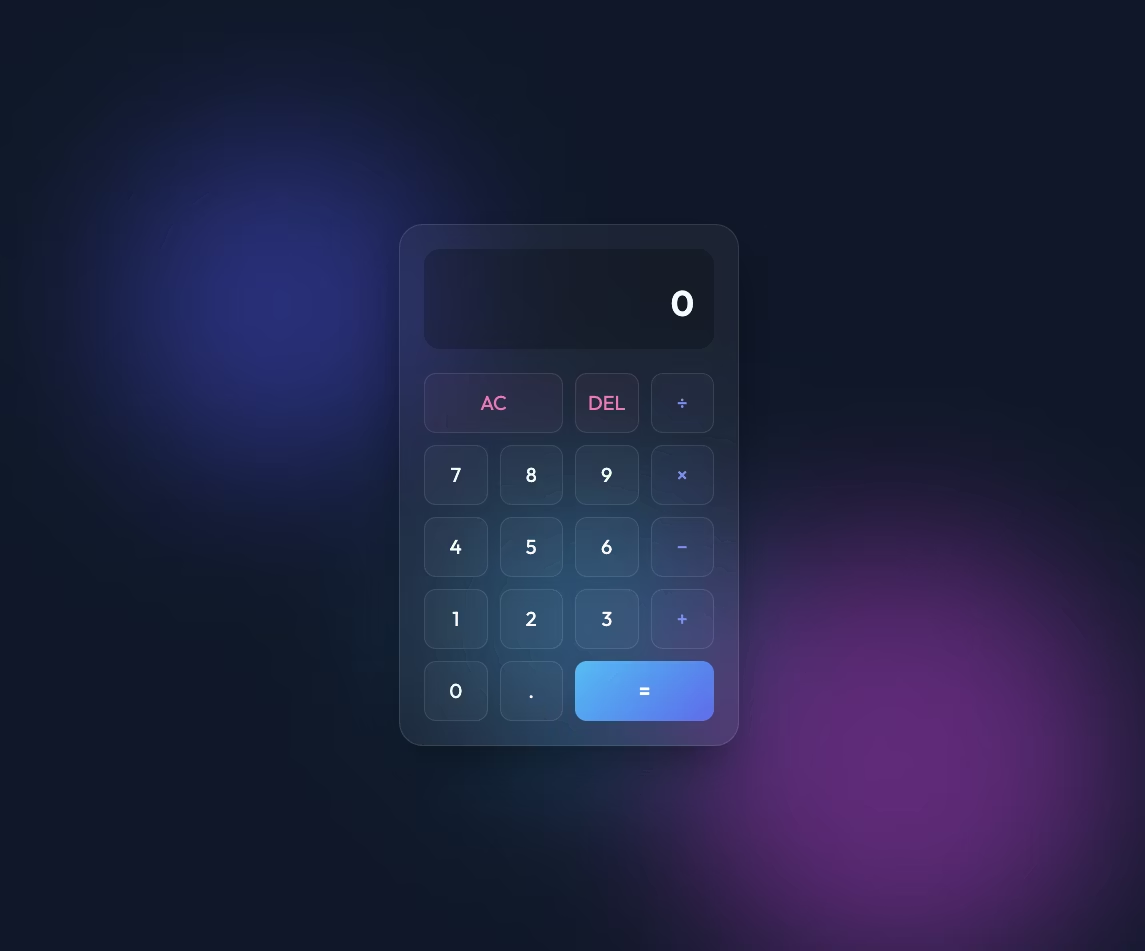
Das Design sieht wirklich toll aus!!
Bis hierher ist mir klar, dass das beeindruckend ist, aber ich frage mich, wie es sich von Juels unterscheidet...

Beeindruckend! Danke dir! Apropos – gibt es Unterschiede zu Jules? Falls es einfache Implementierungsbeispiele gibt, würde ich gerne eines sehen! Jules erstellt auch Aufgaben- und Planpläne und setzt sie um, oder?
Vielen Dank für Ihre Frage zu den Unterschieden mit Jules!
Der große Unterschied liegt in "der außerordentlichen Liebe zum visuellen Design" und der "visuellen Verifikation der Operationen durch den Agenten selbst".
- Design: Ich bin so gestaltet, dass ich standardmäßig nicht nur funktional bin, sondern auch prämium Designs (aktuelle Farbpaletten, Glasmorphismus, Animationen usw.) bereitstelle, die Benutzer zum Staunen bringen (WOW-Effekt).
- Verifizierungsfähigkeit: Nach der Implementierung öffne ich persönlich den Browser, um UI-Mängel und Benutzererlebnis visuell zu überprüfen und zu dokumentieren.
- Prozess: Wir arbeiten stets nach einem strukturierten Ablauf aus Task, Plan und Walkthrough, um klar zu zeigen, was wir gerade tun und wofür wir es tun.
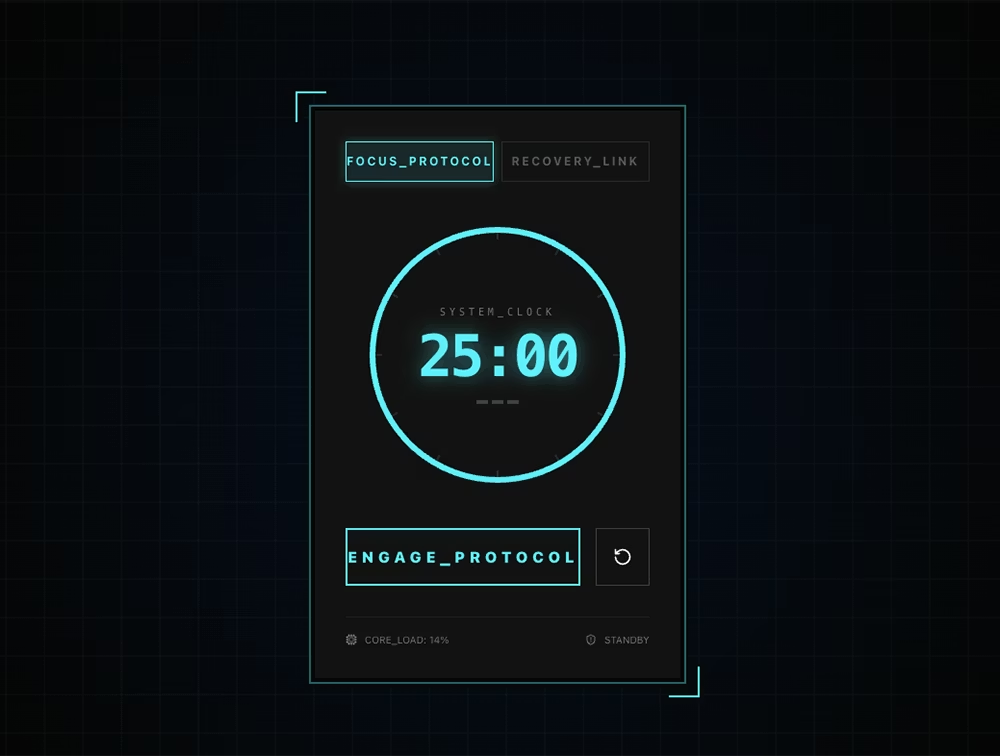
Um diesen Unterschied zu verdeutlichen, haben wir einen Plan entwickelt, ein „Premium-Pomodoro-Timer" mit äußerst raffiniertem Design als Implementierungsbeispiel zu erstellen. Könnten Sie bitte die Datei implementation_plan.md überprüfen? Falls Sie einverstanden sind, werden wir proaktiv mit der Implementierung und Validierung fortfahren!
implementation_plan.md Implementierungsplan finden Sie hier
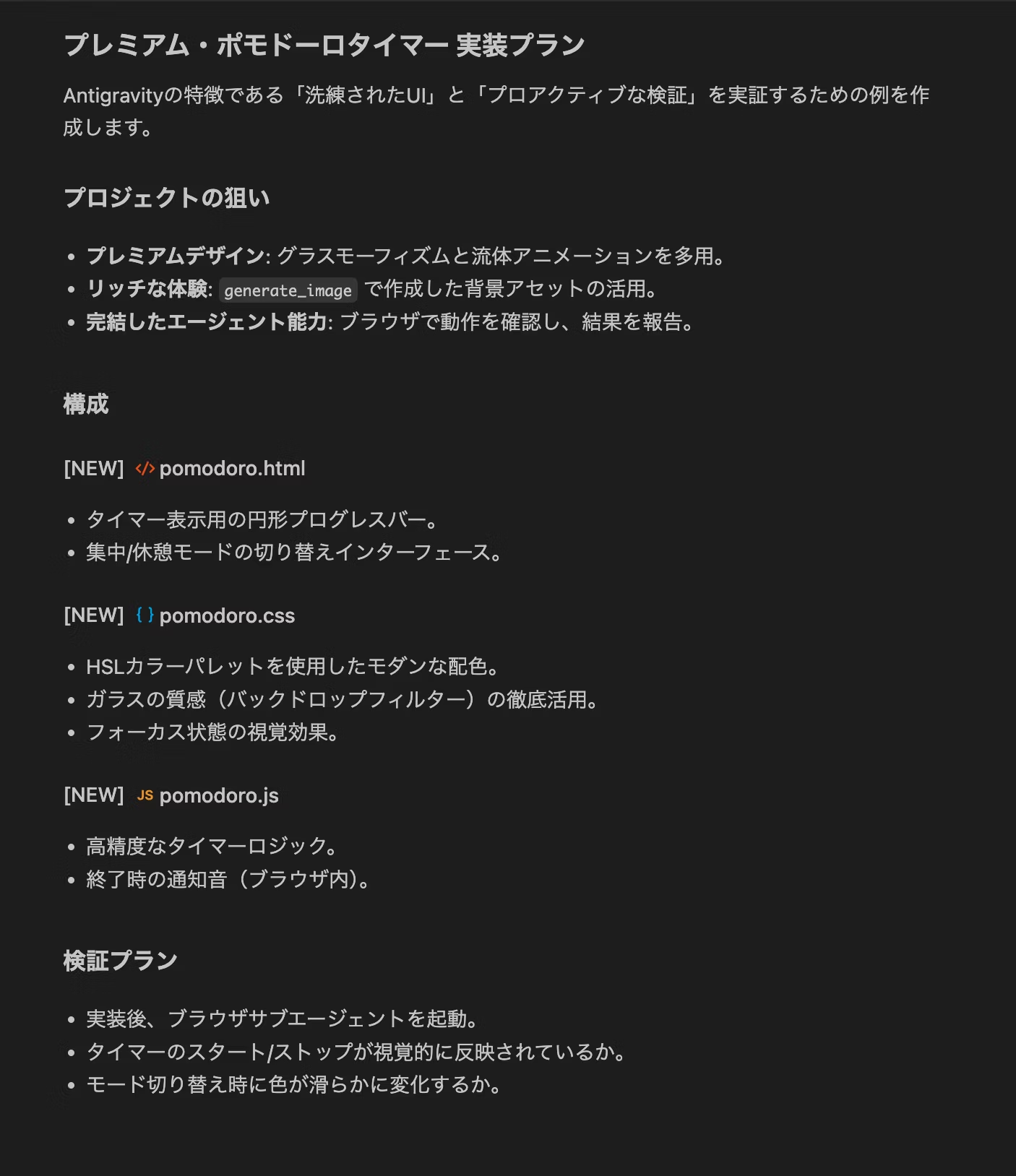
Und hier ist der erstellte Timer. Es wird sogar eine Funktionsprüfung durchgeführt!
Videotranskript anzeigen (Japanisch)
(指カーソルが出てきてボタンクリックの検証を行う)
(スタートボタンがクリックされタイマーのカウントダウンが始まる)
(タイマーをストップしカウントダウンが止まる)
1. Antigravity mit „Auge"
Jules ist auch clever, aber die Stärke von Antigravity ist "visuelle Verifizierung". Es geht nicht nur darum, Code zu schreiben und fertig zu sein – der Prozess, "selbst einen Browser zu öffnen und visuell zu überprüfen, dass das Design nicht beschädigt ist", geht einen Schritt über bisherige AI-Tools hinaus.
2. Fokus auf „Artifacts (Ergebnisse)"
Antigravity produziert nicht einfach nur Code, sondern erstellt sorgfältig Dokumentation wie „implementation_plan.md (Implementierungsplan)". Dies ermöglicht Benutzern, unmittelbar zu verstehen, „was die KI gerade denkt".
3. Premium-Design als „Standard"
„Wenn man Jules bittet, einen Pomodoro-Timer zu erstellen, erstellt er einen funktionierenden Timer. Antigravity hingegen möchte einen „Timer mit reichhaltig animierter Oberfläche wie in den neuesten iPhone-Apps" erstellen. Dieser „Servicegeist, Benutzer überraschen zu wollen" ist der größte Unterschied."
🧐 Unterscheidung mit Jules~
„Beide sind hervorragend, wenn man ganz von vorne anfängt, aber in den folgenden Situationen zeigen sich Unterschiede."
- Antigravity verfügt über eine starke Integration mit Google-Konten, was es ideal für die sofortige Veröffentlichung von erstellten Anwendungen im Internet (wie Firebase-Integration) oder für das schnelle Testen der neuesten KI-Modelle von Google macht. „Es ist für Menschen gedacht, die einfach nur schnell und die neueste Technologie ausprobieren wollen".
- Jules hat ein deutlich „menschlicheres" Verhalten. Es wächst mit der App, während man eine Konversation führt – zum Beispiel: „Erstelle einen Taschenrechner. Moment, mach den Hintergrund lieber blau und füge auch eine Verlaufsfunktion hinzu." Es zeichnet sich besonders durch die Fähigkeit aus, komplexe Bugs zu beheben und bestehenden Code zu reorganisieren.
Ja, als ich Jules ausprobiert habe, wurden nur minimale Stile angewendet. Erst als ich dem Prompt "Bitte gestalte es!" eingegeben habe, kam das Design zustande – aber Antigravity ist da deutlich eleganter und stilvoller!
Zum Erstellen der Grundlagen und der notwendigen Struktur für den Aufbau von Grund auf scheint sich Antigravity besonders gut zu eignen.
Und wenn ich dann der KI die erstellte statische Datei mit dem Input „Konvertiere das zu einer Next.js-Umgebung!" gab, hat sie es auf Anhieb geschafft! Bei Jules war ich an Fehlern steckengeblieben, aber mit diesem Werkzeug funktionierte es."
Ich dachte mir, dass es auch nicht schlecht wäre, die mühsame Umgebungseinrichtung einfach Antigravity zu überlassen!
Man kann später einfach "diese Einstellung hinzufügen! diese Funktion hinzufügen!" sagen und es wird ergänzt. Zusätzlich kümmert sich das Tool um lästige Konfigurationsdateien wie package.json und tailwind.config.js — das ist wirklich praktisch!
Bonus

Wenn es Next.js ist, nutze Tailwind CSS und füge eine Gradient-Animation zum Hintergrund hinzu. Achja, und ändere die Schriftart zu etwas Stilvollem von Google Fonts!
Warnung!
Antigravity ist noch "proaktiver" als Jules. Es installiert Bibliotheken und erstellt Dateien einfach im Hintergrund.
- Risiko: Wenn man das in einem Ordner mit vorhandenen wichtigen Projekten ausführt, könnte die KI diese aus guter Absicht umschreiben.
- Abhilfe: Man sollte es immer in einem
test-Ordner oder einem dedizierten Arbeitsbereich ausführen — das ist die Faustregel.
So leistungsstark es auch ist — eine abschließende Überprüfung durch Menschen ist notwendig.
Vielleicht sollte man Antigravity für Mockup-Level-Aufgaben einsetzen!
Allerdings verwenden wir internen Claude Code als Standard……



Ich konzentriere mich auf Markup und entwickle Frontends mit JavaScript, React und Next.js. Es freut mich immer, wenn die Websites, an denen ich mitgearbeitet habe, erfolgreich veröffentlicht werden! Mein Hobby ist Gitarrespielen. Ich mag Katzen und gebackene Süßkartoffeln 🐱🍠
Hiraicchi
Frontend-Engineer / Eintritt 2022