

Op 18 november 2025 heeft Google de nieuwste AI Google Antigravity (Google Antigravity) uitgebracht.
Ik heb eerder een artikel over Jules geschreven (https://www.liberogic.jp/topics/20250602-jules/), en omdat ik ook de verschillen met Antigravity zou kunnen vergelijken, dacht ik 'het is al een half jaar geleden, en we hebben ons al gestandardiseerd op Claude Code, dus waarom?!' maar ik heb er toch een beetje mee gespeeld.
Download eerst de applicatie die voor uw machine geschikt is van de officiële website (https://antigravity.google/download).
De eerste setup was in het Engels, dus ik vroeg Gemini van Google om mij te helpen.
Antigravity - eerste setup
1. Instellingen importeren (instellingsoverdracht)
Als u VS Code of iets dergelijks gebruikt, wordt u gevraagd of u instellingen wilt overnemen.
- 'Start Fresh' (nieuw beginnen)
Dit wordt aanbevolen als u voor het eerst begint. U kunt volledig opnieuw beginnen.
- 「Import from VS Code」 (Overnemen van VS Code)
Als je normaal gesproken VS Code gebruikt, kun je je vertrouwde sneltoetsen en instellingen overnemen.
2. Kies je thema (Bepaal het uiterlijk)
- 「Dark」 (donker) of 「Light」 (licht)
Naar voorkeur. Veel engineers geven de voorkeur aan het oogvriendelijke "Dark"-thema.
3. Meld je aan bij Google (Koppel je account)
Dit is het belangrijkste onderdeel! Klik op de blauwe knop 「Sign in with Google」.
- Je browser (Safari of Chrome) wordt geopend. Selecteer je Google-account en klik op "Toestaan".
4. Projectinstelling (Waar ga je werken)
Als "Open Folder" of "New Project" verschijnt, selecteer je de test-map die je voor testen hebt gemaakt.
- Als je "Trust the authors of the files in this folder?" in het Engels wordt gevraagd, vink je het selectievakje aan en klik je op "Yes, I trust the authors".
🌍 Menu lokaliseren naar het Nederlands (afronding)
Als je dit stap hebt voltooid, kun je het Engelse menu naar het Nederlands wijzigen.
- Druk op je toetsenbord op
Command + Shift + P(op M1 Pro verschijnt het zoekvak meteen). - Typ daar
display languagein. - "Configure Display Language" verschijnt als optie, dus klik daarop.
- Selecteer "Dutch (Nederlands)".
- Je wordt gevraagd "Opnieuw starten?", en als je op de knop klikt, wordt de hele app Nederlands!
Na het voltooien van de instellingen ziet je scherm er zo uit!
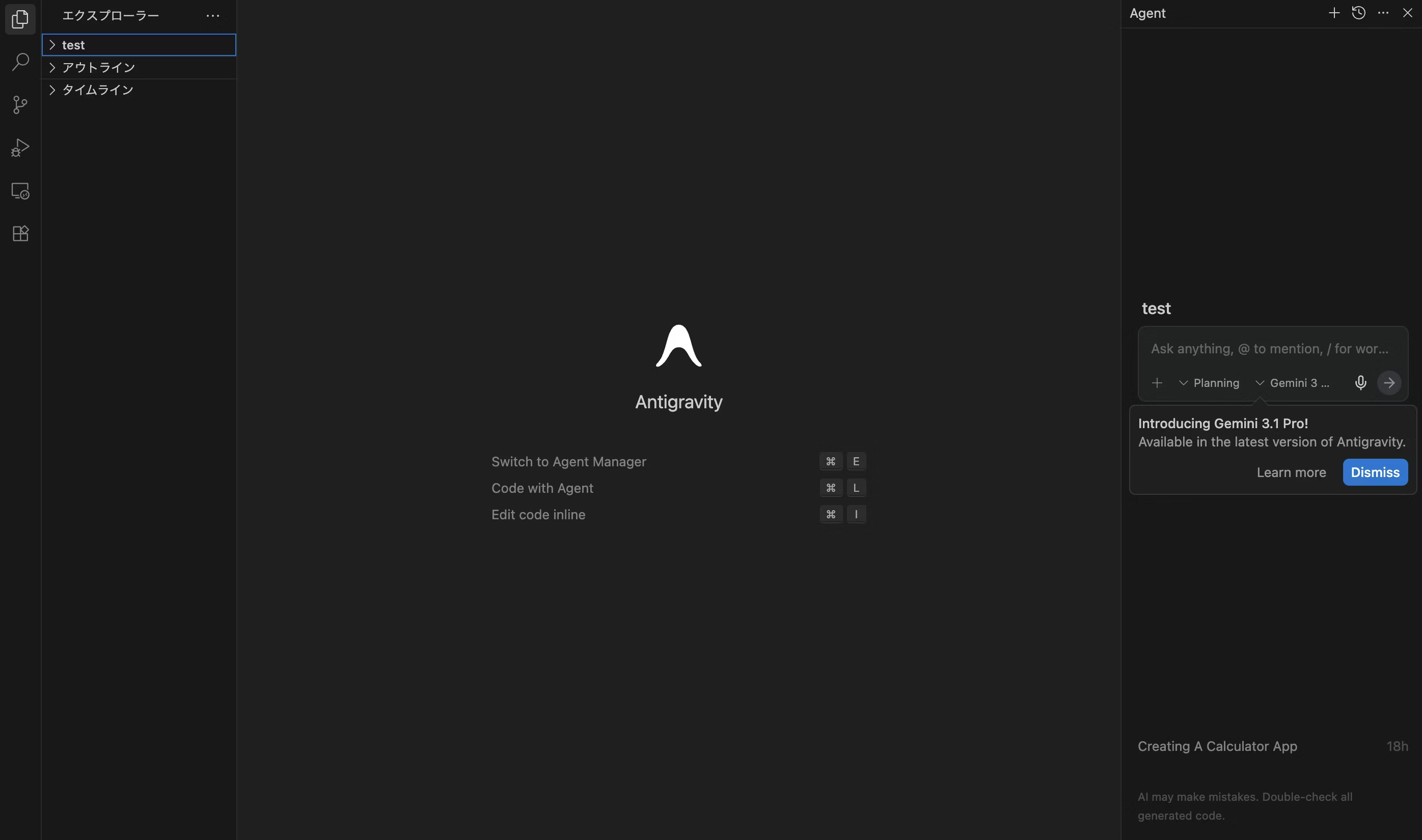
Aan de rechterkant van het scherm zie je het chatvenster voor het invoeren van prompts.
In het begin werkte de implementatie helemaal niet, zelfs niet na het invoeren van de eerste prompt.
Er stond Introducing Gemini 3.1 Pro ! vermeld, maar toen ik naar Gemini 3 Flash schakelde, werkte het! Deze keer ga ik snel te werk, dus ik zal niet alles tot in detail onderzoeken!
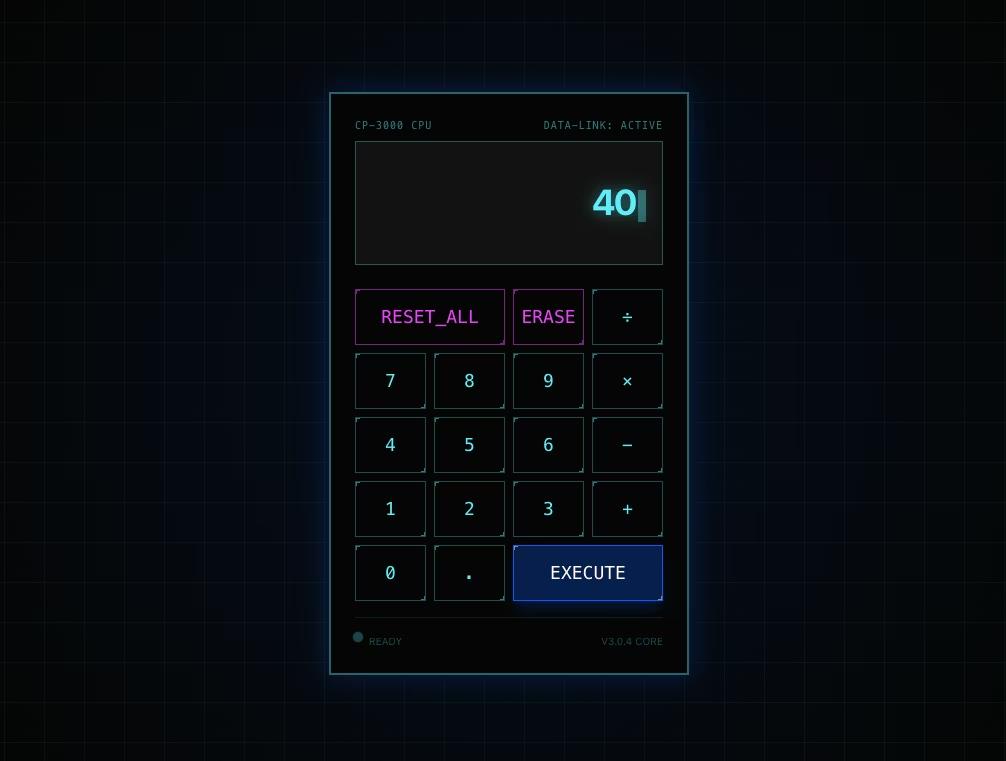
Ik probeer gewoon eerst in te voeren: 'Maak een eenvoudige rekenmachine-app'.
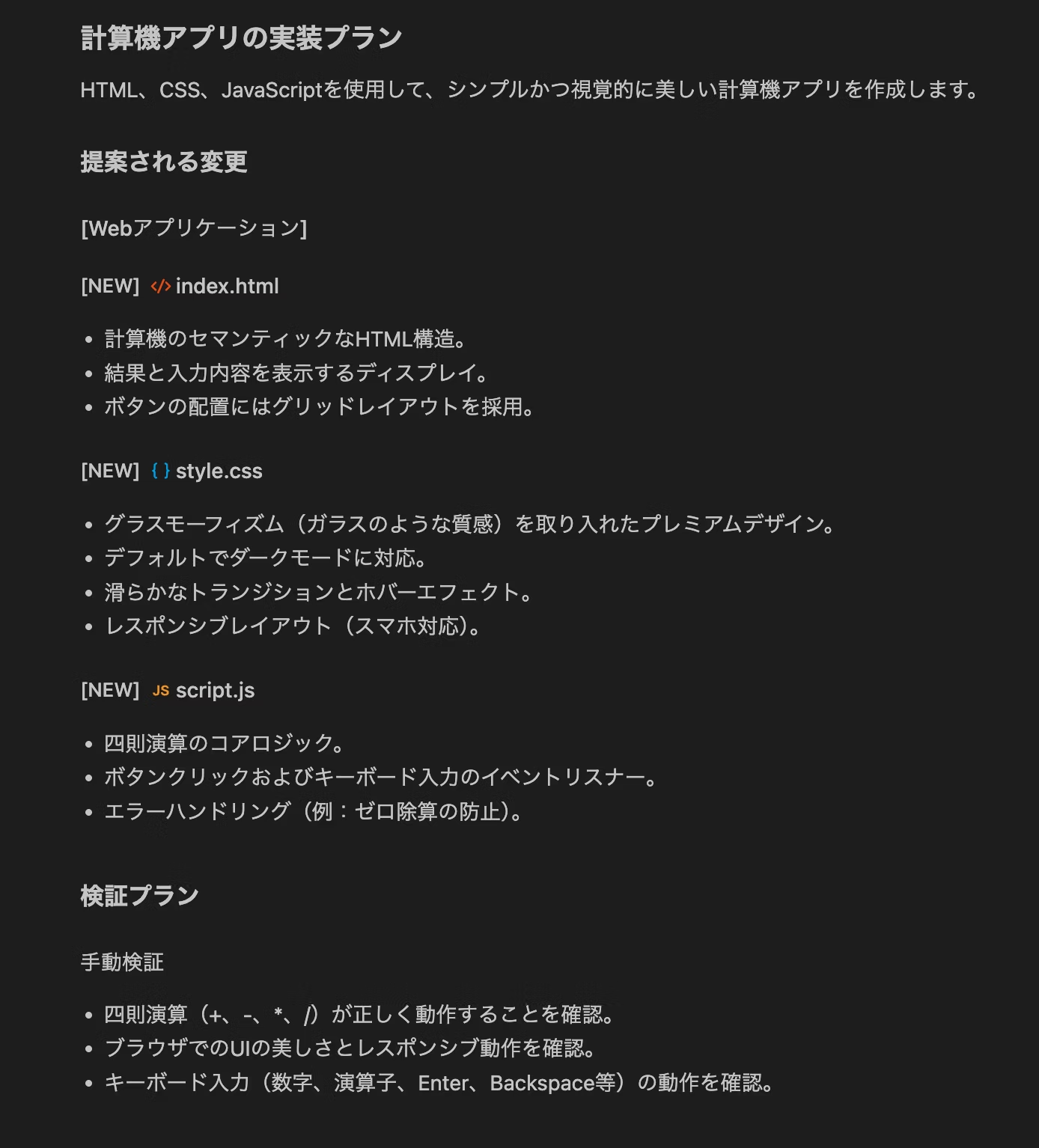
Het maakt een implementatieplan als dit. Wanneer je het goedkeurt, worden de bestanden index.html, style.css en script.js achtereenvolgens aangemaakt.
Zodra het klaar is, opent het de browser en voert het zelfs verificatie en testen uit!
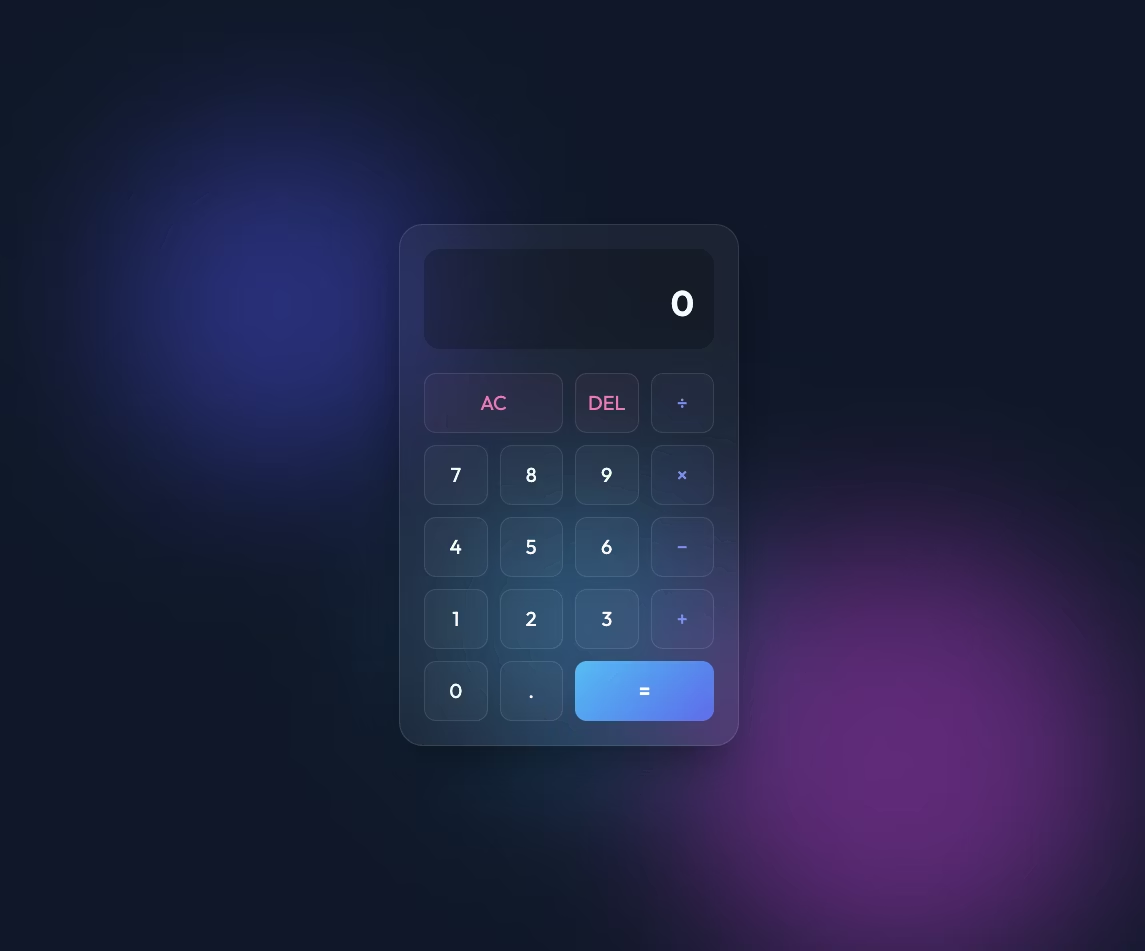
De styling ziet er geweldig uit!!
Tot zover begrijp ik dat het indrukwekkend is, maar ik vraag me af wat het verschil is met Jules...

Heel indrukwekkend! Dank je wel! Wat zijn eigenlijk de verschillen met Jules? Als er een duidelijk implementatievoorbeeld is, wil ik dat graag zien! Jules maakt toch ook taakplannen en implementeert op basis daarvan?
Dank je voor je vraag over het verschil met Jules!
Het grote verschil ligt in onze onwrikbare aandacht voor visuele perfectie en de visuele verificatie van acties door de agent zelf.
- Ontwerp: Ik ben ontworpen om standaard premium design te bieden dat gebruikers niet alleen laat functioneren, maar ook 'wow' – met moderne kleurschema's, glasmorfisme, animaties en meer.
- Verificatievermogen: Na implementatie open ik zelf een browser en controleer visueel of de UI intact is en hoe het aanvoelt.
- Proces: Ik volg een structuur van taak, plan en walkthrough, waarbij ik altijd duidelijk maak wat ik nu doe en waarom.
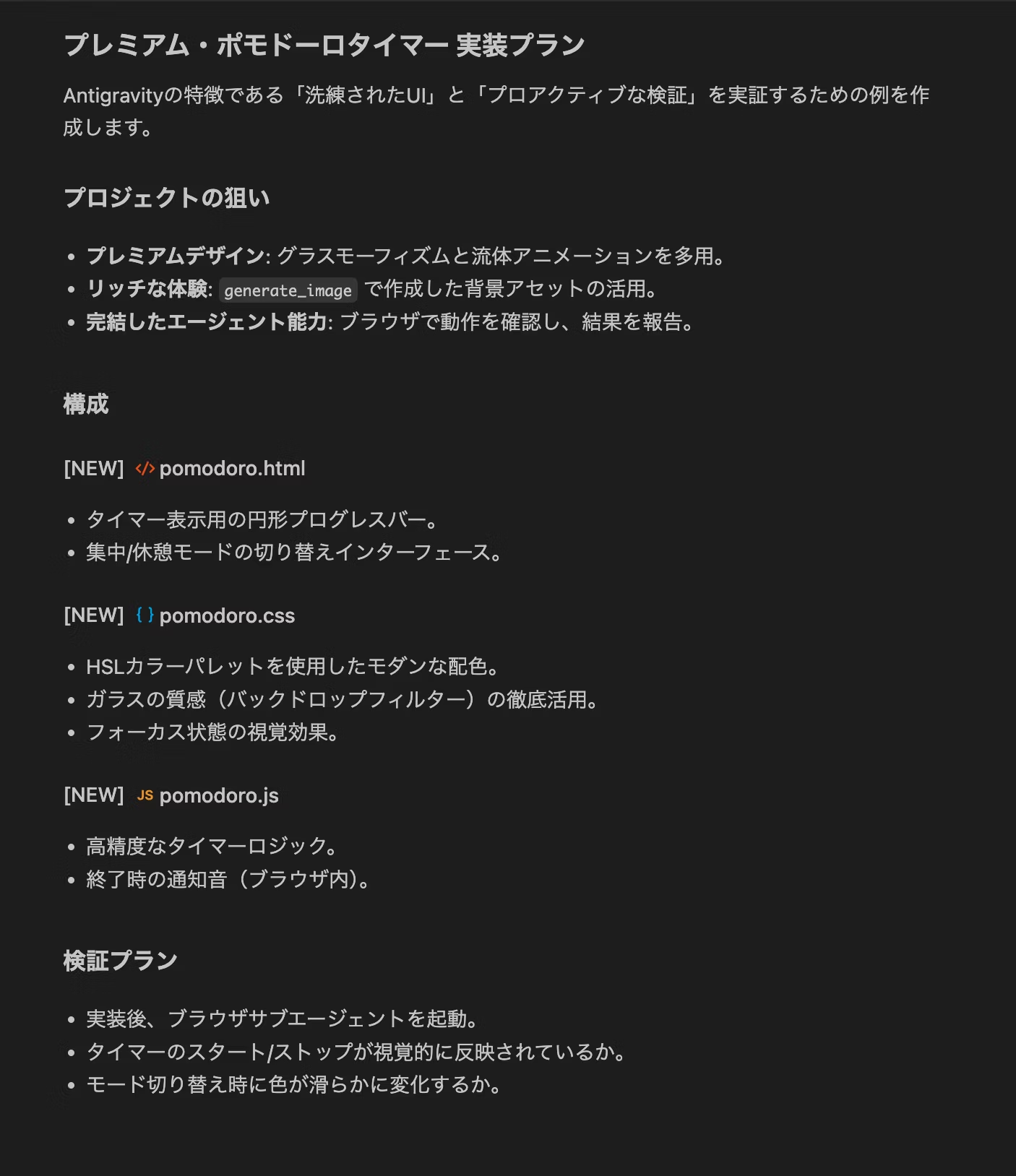
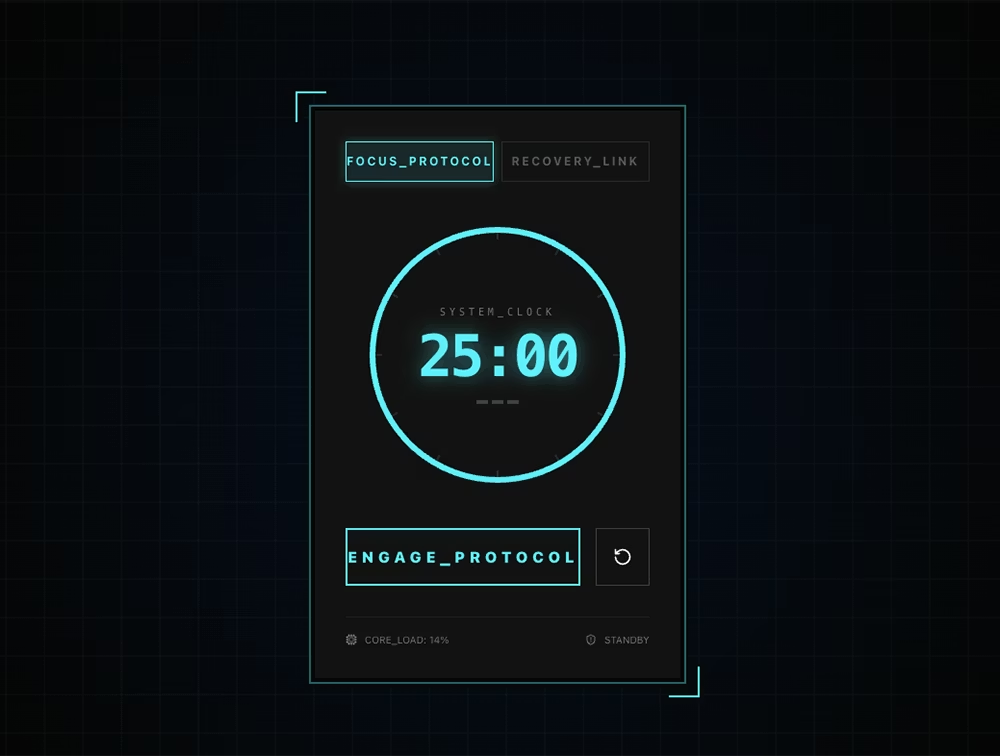
Om je dit verschil te laten ervaren, heb ik plannen gemaakt om een zeer verfijnd ontworpen 'premium pomodoro timer' als implementatievoorbeeld te bouwen. Kun je implementation_plan.md checken? Als je dat goedvindt, zal ik proactief doorgaan met implementatie en verificatie!
implementation_plan.md implementatieplan is hier
En hier is de gemaakte timer. De werking is geverifieerd!
Video-transcriptie weergeven (Japans)
(指カーソルが出てきてボタンクリックの検証を行う)
(スタートボタンがクリックされタイマーのカウントダウンが始まる)
(タイマーをストップしカウントダウンが止まる)
1. Antigravity heeft 'ogen'
Jules is ook slim, maar Antigravity's sterkte ligt in visuele verificatie. Het gaat niet om alleen code te schrijven, maar om zelf een browser te openen en met je eigen ogen te controleren of het design niet is gebroken – dit proces gaat een stap verder dan eerdere AI-tools.
2. Aandacht voor 'Artifacts (deliverables)'
Antigravity levert niet alleen code uit, maar maakt zorgvuldig documenten zoals 'implementation_plan.md (implementatieplanning)'. Hierdoor kun je gemakkelijk zien wat de AI op dit moment denkt.
3. Premium design als standaard
Wanneer je Jules vraagt "maak een Pomodoro-timer", maakt het een werkende timer. Antigravity daarentegen probeert "een timer te maken zoals een nieuw iPhone-app, vol met animaties". Dit "verlangen om gebruikers te verrassen" — deze servicegeest is het grootste verschil.
🧐 Hoe Jules en Antigravity van elkaar verschillen〜
Beide zijn uitstekend als je "van nul af aan" bouwt, maar in de volgende situaties zie je verschillen.
- Antigravity is geschikt voor het snel publiceren van apps op het internet door de sterke integratie met Google-accounts (zoals Firebase-integratie) en voor het snelle uitproberen van de nieuwste AI-modellen van Google. Het is bedoeld voor mensen die zeggen: "ik wil gewoon snel aan de slag gaan met het allernieuwste".
- Jules beweegt meer "menselijk". "Maak een calculator. Oh, en het achtergrond graag blauw, en voeg ook een geschiedenis-functie toe" — door conversaties voort te zetten terwijl je de app groeien laat, en het aanpakken van complexe bugs en het opruimen van bestaande code — hierin is het echt uitstekend.
Inderdaad, toen ik Jules gebruikte, kreeg het slechts minimale styling. Pas toen ik "zorg voor decoratie!" in de prompt aangaf, kreeg ik design. Maar Antigravity ziet er veel stijlvoller en cooler uit!
Om van 0 naar 1 te gaan en de basis te maken, lijkt Antigravity beter geschikt.
En als je dan zegt "zet deze statische bestanden om naar een Next.js-omgeving!", doet het het in één keer! Met Jules kon ik niet verder door fouten.
Ik dacht: het kan handig zijn om de lastige omgevingsinstellingen aan Antigravity over te laten!
Je kunt later altijd nog instellingen toevoegen of functies uitbreiden, en het handelt automatisch de lastige configuratiebestanden af zoals package.json en tailwind.config.js — dat is echt handig!
Bonus

Als je naar Next.js gaat, voeg je een gradïëntanimatie toe met Tailwind CSS op de achtergrond. Oh, en verander het lettertype naar iets elegants van Google Fonts!
Let op!
Antigravity is nog "proactief" dan Jules. Het installeert zelf bibliotheken en maakt bestanden aan op de achtergrond.
- Risico: Als je het in een map met bestaande belangrijke projecten uitvoert, kan de AI deze per ongeluk overschrijven.
- Oplossing: Voer het altijd uit in
testmappen of een aparte werkruimte — dat is essentieel.
Hoe krachtig ook, uiteindelijk is menselijke controle nodig.
Antigravity kun je misschien het best inzetten voor mockups en prototypes!
Dat gezegd hebbende, wij gebruiken standaard Claude Code….




Ik concentreer me op markup en ontwikkel frontends met JavaScript, React en Next.js. Het geeft me veel voldoening als een website waaraan ik heb gewerkt succesvol wordt gepubliceerd! Mijn hobby's zijn gitaar spelen. Ik ben dol op katten en zoete aardappelen🐱🍠
Hiracchi
Frontend-engineer / aangenomen in 2022