

Le 18 novembre 2025, Google a lancé le dernier Google Antigravity (Google Antigravity).
Nous avons précédemment écrit un article sur Jules (https://www.liberogic.jp/topics/20250602-jules/), et comme on nous a suggéré de tester Antigravity en comparant les différences, nous l'avons essayé un peu, en pensant « C'était il y a six mois maintenant, et nous avons standardisé sur Claude Code, alors pourquoi ? »
Commencez par télécharger l'application correspondant à votre machine depuis le site officiel (https://antigravity.google/download).
La configuration initiale était en anglais, donc nous avons demandé à Gemini de nous l'expliquer.
Antigravity - Configuration initiale
1. Import Settings (Import des paramètres)
Si vous utilisez VS Code ou similaire, vous serez invité à importer vos paramètres.
- « Start Fresh » (Recommencer de zéro)
Si c'est votre première utilisation, c'est l'option recommandée. Vous commencerez à partir d'une configuration vierge.
- « Importer depuis VS Code » (Importer la configuration de VS Code)
Si vous utilisez habituellement VS Code, vous pouvez conserver vos raccourcis clavier et vos paramètres préférés.
2. Choisir votre thème (Sélectionner l'apparence)
- « Dark » (thème sombre) ou « Light » (thème clair)
Selon vos préférences. Les ingénieurs optent généralement pour le thème « Dark » qui est plus confortable pour les yeux.
3. Se connecter à Google (Authentification)
C'est l'étape la plus importante ! Cliquez sur le bouton bleu « Se connecter avec Google ».
- Votre navigateur (Safari ou Chrome) va s'ouvrir. Sélectionnez votre compte Google et cliquez sur « Autoriser ».
4. Configuration du projet (Où travailler)
Quand vous voyez « Ouvrir un dossier » ou « Nouveau projet », sélectionnez le dossier test que vous avez créé pour les essais.
- Lorsqu'on vous demande « Faire confiance aux auteurs des fichiers dans ce dossier ? » en anglais, cochez la case et cliquez sur « Yes, I trust the authors ».
🌍 Localiser le menu en japonais (finition)
Une fois que vous avez terminé, changez le menu de l'anglais au japonais.
- Appuyez sur
Command + Shift + Psur le clavier (avec un M1 Pro, la fenêtre de recherche s'affiche instantanément). - Saisissez
display languageà cet endroit. - L'élément « Configure Display Language » s'affiche, cliquez dessus.
- Sélectionnez « 日本語 (Japanese) ».
- On vous demande « Redémarrer ? », appuyez sur le bouton et toute l'application se convertira en japonais !
Après la configuration, un écran d'éditeur comme celui-ci s'affiche !
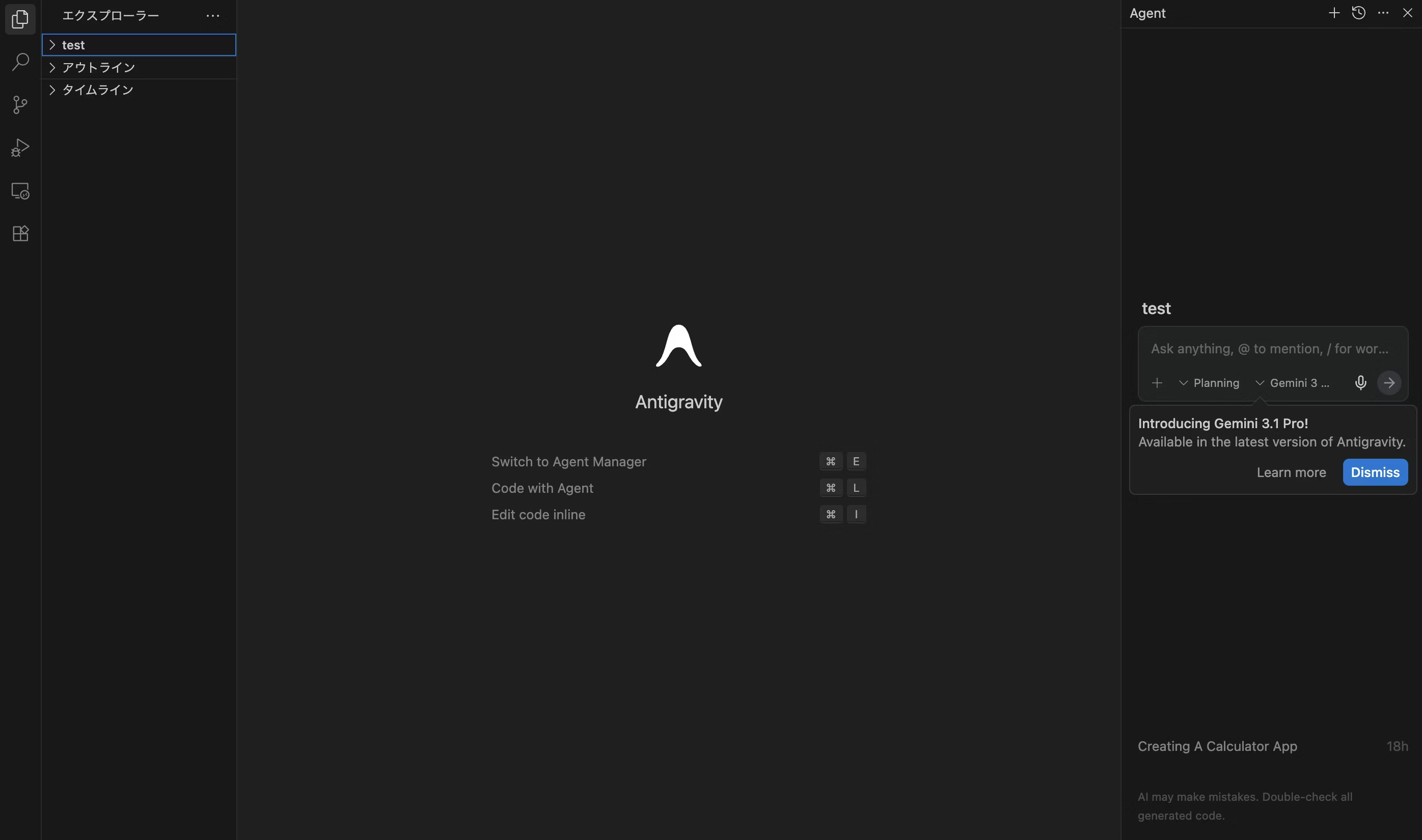
La zone de chat pour l'entrée d'invite se trouve sur le côté droit de l'écran.
Au départ, même en entrant une requête, aucune implémentation ne s'est démarrée.
Introducing Gemini 3.1 Pro ! était indiqué, mais après avoir basculé sur Gemini 3 Flash, ça a fonctionné ! Cette fois, je fais juste un test rapide, donc je ne vais pas vérifier les détails.
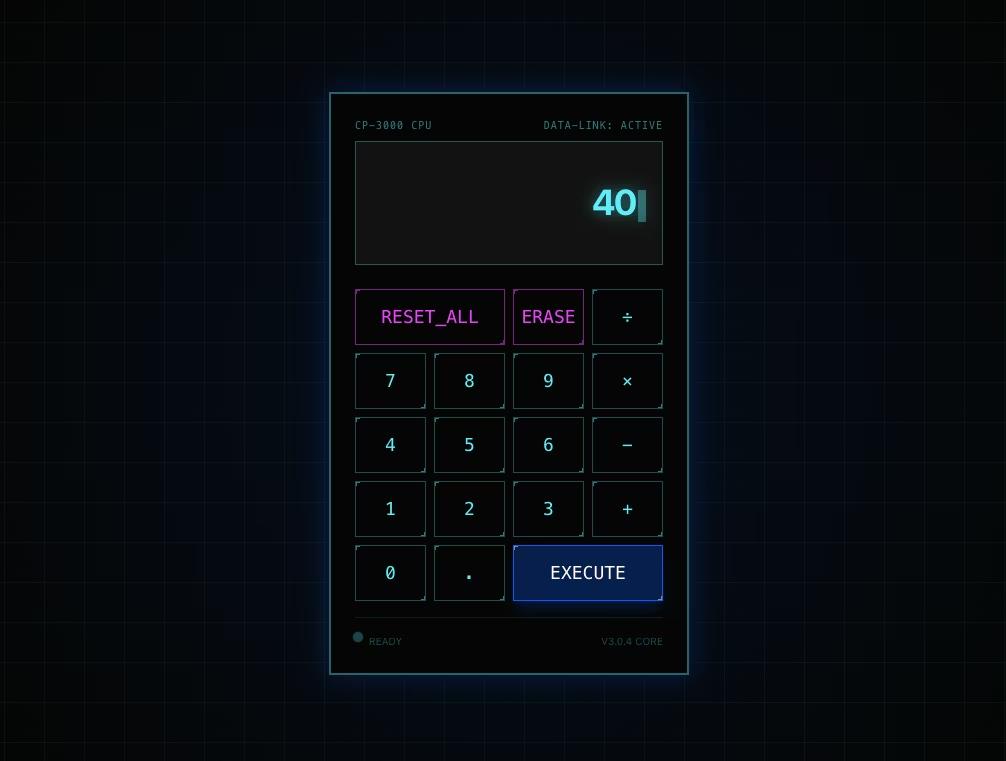
J'ai essayé d'entrer « Créer une simple application calculatrice ».
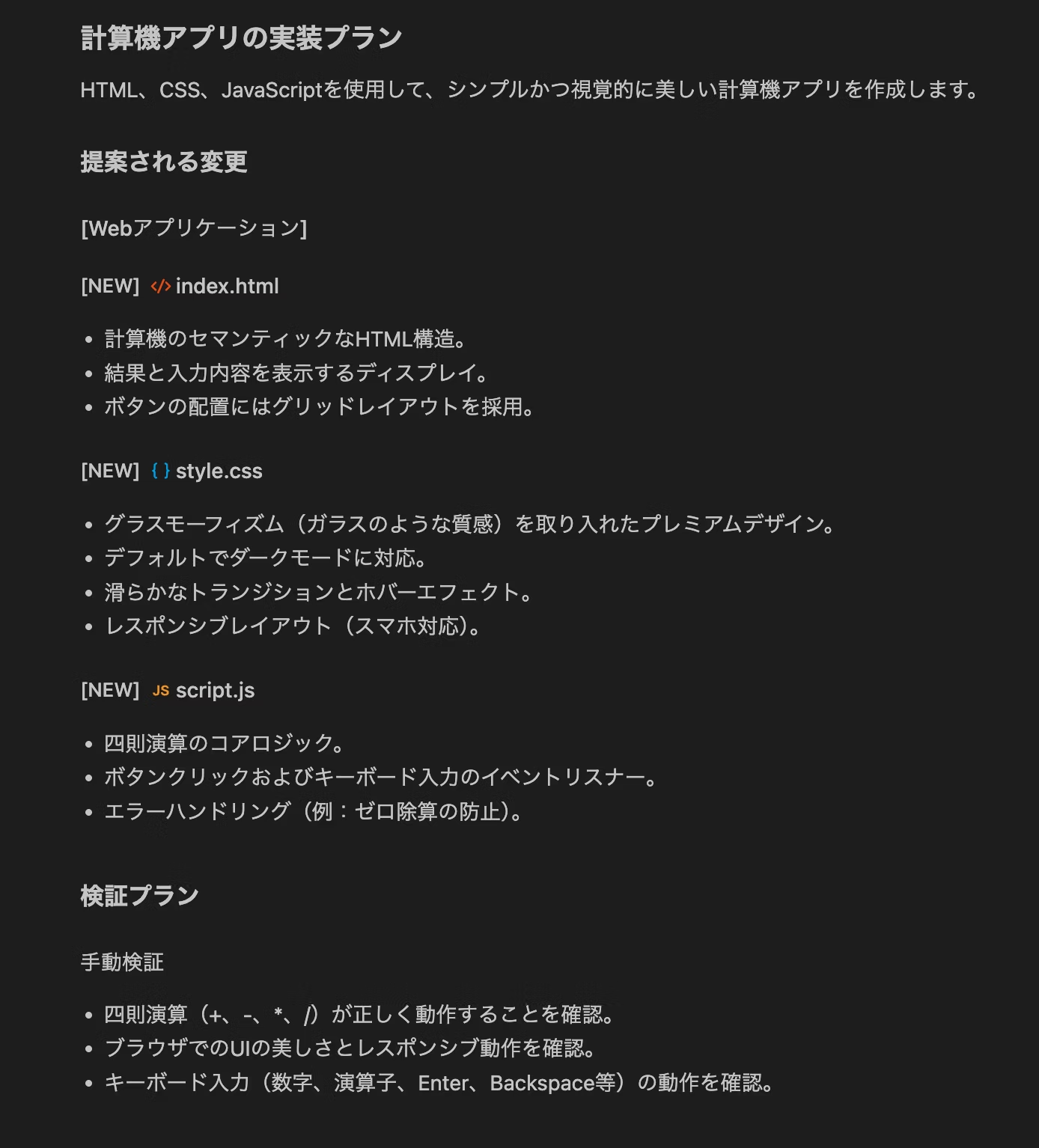
Il génère un plan d'implémentation comme celui-ci. Une fois approuvé, il crée successivement les fichiers index.html, style.css et script.js.
Une fois terminé, il ouvre le navigateur et effectue même la vérification et les tests !
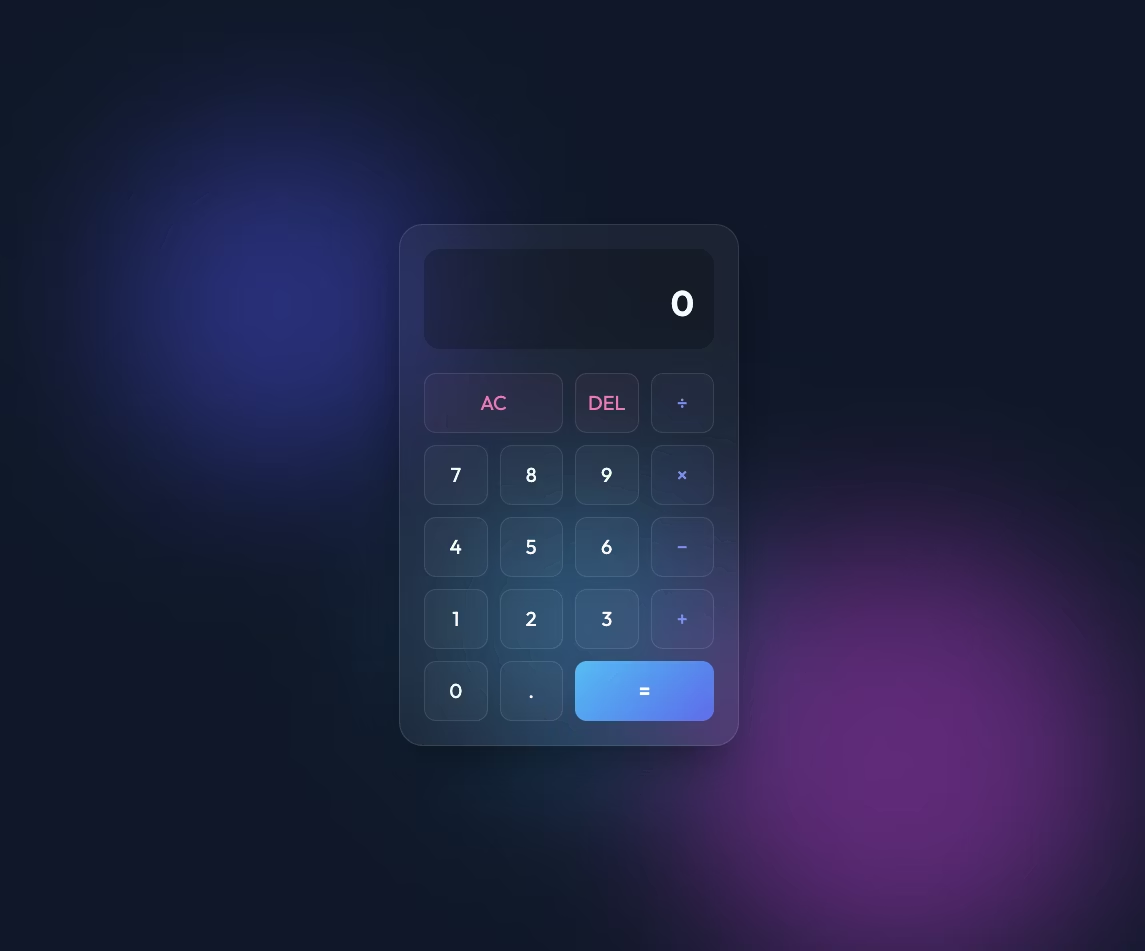
Le style est vraiment élégant !!
Je comprends que c'est impressionnant jusqu'à présent, mais je me demande quelle est la différence avec Jules...

C'est incroyable ! Merci beaucoup ! Au fait, quelle est la différence avec Jules ? Si vous avez un exemple d'implémentation facile à comprendre, j'aimerais que vous le créiez ! Vous établissez un plan de tâches et vous implémentez, tout comme Jules, n'est-ce pas ?
Merci pour votre question sur les différences avec Jules !
Les grandes différences résident dans « une attention visuelle incomparable » et « une vérification visuelle du comportement par l'agent lui-même ».
- Design: Je suis conçu pour fournir en standard un design premium qui ne se contente pas de fonctionner, mais qui « surprend » (WOW) les utilisateurs avec des palettes de couleurs modernes, du glassmorphisme, des animations et bien d'autres éléments.
- Capacité de validation: Après l'implémentation, j'ouvre moi-même un navigateur et je vérifie visuellement que l'interface utilisateur n'est pas cassée et que l'expérience utilisateur est correcte.
- Processus: En me basant sur un modèle structuré en tâches, plans et procédures, je travaille toujours de manière à montrer clairement « ce que je fais en ce moment et pourquoi je le fais ».
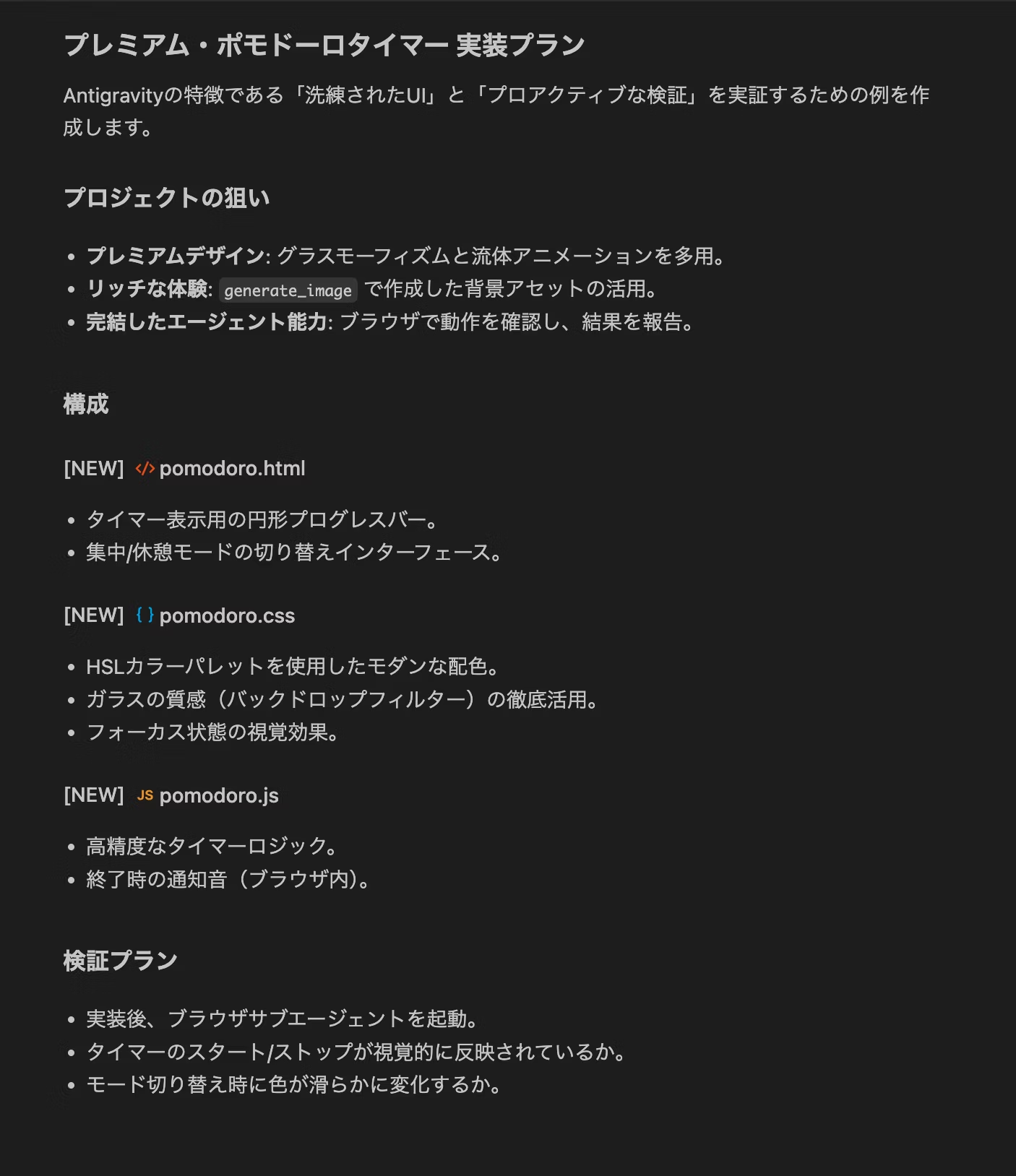
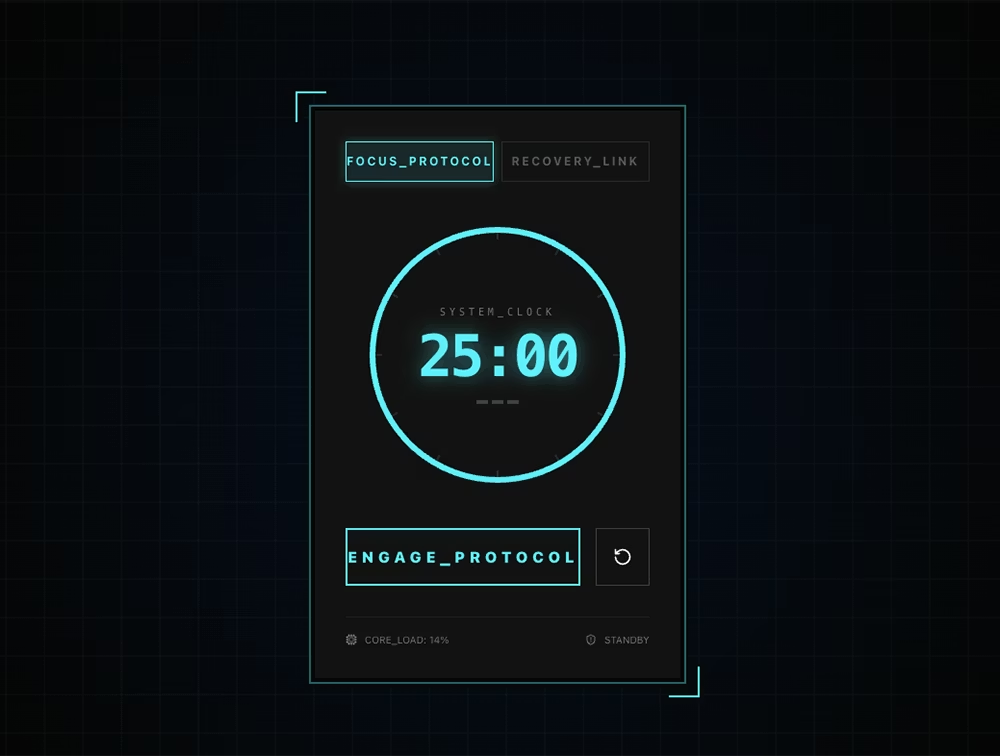
Pour que vous ressentiez cette différence, j'ai élaboré un plan pour créer un « minuteur Pomodoro premium » très sophistiqué en tant qu'exemple d'implémentation. Pourriez-vous vérifier implementation_plan.md? Si vous êtes d'accord, je procèderai de manière proactive jusqu'à l'implémentation et la validation!
implementation_plan.md - Plan d'implémentation
Et voici la minuterie créée. Vous voyez, la validation opérationnelle est également effectuée!
Afficher la transcription vidéo (en japonais)
(指カーソルが出てきてボタンクリックの検証を行う)
(スタートボタンがクリックされタイマーのカウントダウンが始まる)
(タイマーをストップしカウントダウンが止まる)
1. Antigravity a des « yeux »
Jules est intelligent aussi, mais la force d'Antigravity réside dans la « validation visuelle ». Il ne se contente pas d'écrire du code et de terminer — il ouvre lui-même un navigateur et vérifie visuellement que le design n'est pas cassé. C'est un processus qui va un cran plus loin que les outils d'IA précédents.
2. Souci du détail concernant les « Artifacts »
Antigravity ne se contente pas de produire du code, il crée soigneusement des documents comme « implementation_plan.md (plan d'implémentation) ». Cela permet aux utilisateurs de voir clairement « à quoi pense l'IA en ce moment ».
3. Un design premium, c'est la norme
Quand vous demandez à Jules de créer un minuteur Pomodoro, il crée un « minuteur qui fonctionne ». Antigravity, lui, tente de créer « un minuteur riche en animations, comme les dernières applications iPhone ». Cette « volonté de surprendre l'utilisateur » est la plus grande différence.
🧐 Choisir entre Jules et Antigravity
Tous deux sont excellents pour créer « à partir de zéro », mais les différences apparaissent dans les situations suivantes.
- Antigravity bénéficie d'une intégration puissante avec les comptes Google, ce qui le rend idéal pour publier directement les applications créées sur Internet (intégration Firebase, etc.) ou tester les derniers modèles d'IA de Google en un rien de temps. C'est fait pour les personnes qui disent « je veux juste aller vite et tester les dernières technologies ».
- Jules a des mouvements beaucoup plus « humains ». Il excelle particulièrement pour développer des applications au fil de la conversation — « Crée une calculatrice. Ah, change le fond en bleu et ajoute une fonction d'historique » — et pour résoudre les bugs complexes et organiser le code existant.
C'est vrai, quand j'ai essayé Jules, seuls les styles minimaux ont été appliqués. J'ai dû ajouter dans le prompt « ajoute de la décoration ! » pour obtenir un design convenable, mais franchement, Antigravity a un style bien plus élégant et attrayant !
Pour créer une base et une infrastructure « de zéro », Antigravity semble être le meilleur choix.
Et si vous entrez « convertis ce fichier statique testé en environnement Next.js ! », il le fait en une seule fois ! Avec Jules, j'étais bloqué par des erreurs.
Je me suis dit qu'il était intéressant de confier la fastidieuse configuration de l'environnement à Antigravity !
Vous pouvez ajouter des paramètres ultérieurement, comme « ajoute cette configuration ! » ou « ajoute cette fonctionnalité ! », et c'est vraiment pratique que des fichiers de configuration complexes comme package.json et tailwind.config.js soient configurés automatiquement !
Bonus

Avec Next.js, utilise Tailwind CSS pour ajouter une animation dégradée en arrière-plan. Et change aussi la police pour quelque chose d'élégant de Google Fonts !
Attention !
Antigravity est encore plus « proactif » que Jules. Il installe automatiquement des bibliothèques et crée des fichiers en arrière-plan.
- Risque : Si vous l'exécutez dans un dossier contenant un projet existant précieux, l'IA pourrait le modifier en pensant bien faire.
- Solution : Il est essentiel de l'exécuter toujours dans un espace de travail dédié, comme le dossier
testdans cet exemple, ou un dossier réservé à cet usage.
Même si c'est très performant, une vérification humaine finale reste nécessaire.
Antigravity pourrait être intéressant pour les tâches au niveau maquette !
Ceci dit, chez Liberogic, nous privilégions Claude Code par défaut…




Je me concentre principalement sur le balisage, et je développe le frontend en utilisant JavaScript, React et Next.js. Je suis toujours ravi quand un site auquel j'ai participé est lancé avec succès ! Mon hobby est de jouer de la guitare. J'aime les chats et les patates douces🐱🍠
Hira
Ingénieur frontend / Embauché en 2022